
当你发现电脑变得异常卡顿,打开一个文件要等半天,或者系统频繁蓝屏、死机,甚至有些文件突然就打不开了,屏幕上还可能出现一些读写错误的提示,这时候你就要警惕了,对于传统的机械硬盘,我们常听说“坏道”,而对于固态硬盘(SSD),虽然它的工作原理完全不同,但人们也习惯性地将类似的故障现象称为“坏道”或“坏块”,这本质上是指存储芯片上出现了无法正常读写数据的单元。
面对这种情况,千万不要慌张,有条不紊地按照以下步骤来处理,是保护你珍贵数据和安全的关键。
第一步:立刻停止写入,确认问题迹象
这是最最重要的一步,无论后续要做什么,首先必须停止任何可能向这块出现问题的固态硬盘写入新数据的操作,因为固态硬盘的存储机制,当你删除文件时,空间并不会被立刻清空,而是标记为“可覆盖”,但当你写入新数据时,它可能会覆盖掉这些空间,从而让你丢失那些可能还能恢复的旧数据,请立即:
你需要确认问题是否真的出在硬盘上,Windows系统自带了一个不错的工具叫做“事件查看器”,你可以在开始菜单搜索“事件查看器”,打开后,依次展开“Windows 日志”->“系统”,在这里面,仔细查找红色的“错误”级别日志,特别是那些来源标记为“disk”或“ntfs”的错误信息,如果里面频繁出现与磁盘I/O(输入/输出)相关的错误,那基本上就可以断定是硬盘出了问题。
第二步:全力抢救和备份重要数据
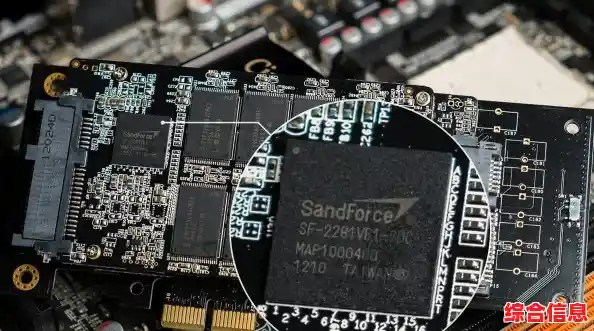
在确认硬盘可能有问题后,你的核心目标应该立刻转变为“救数据”,系统坏了可以重装,软件可以重下,但那些照片、文档、工作项目等独一无二的数据才是无价的。
第三步:尝试进行磁盘检查与修复
在确保重要数据已经安全转移后,你可以尝试对硬盘本身进行一些修复操作,这并不能让已经物理损坏的存储单元“起死回生”,但可以标记这些坏块,让系统以后不再使用它们,从而可能让硬盘在一段时间内恢复稳定。
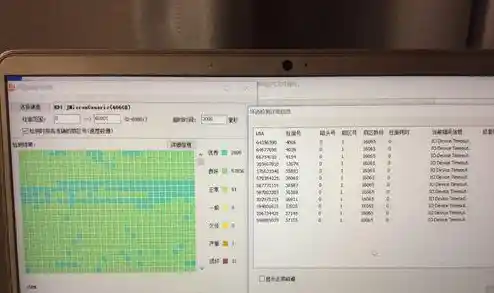
chkdsk X: /f /r(将X替换为你问题硬盘的盘符),这个命令会尝试修复文件系统错误并恢复可读的信息,这个过程可能会非常漫长,尤其是对于大容量硬盘,请耐心等待它完成。第四步:评估结果与最终决策
在执行了修复步骤后,你需要观察硬盘的表现。
最重要的提醒:预防远胜于治疗
与其等到硬盘出问题再手忙脚乱,不如提前做好预防。
fsutil behavior query DisableDeleteNotify 来检查,如果结果是0,就表示TRIM已开启。面对固态硬盘的“坏道”问题,冷静是第一位的,核心流程就是:立即停写 -> 确认问题 -> 抢备份数据 -> 尝试修复 -> 决定去留,数据无价,任何时候,保住数据都是首要任务。