

win11电脑输入法打字不显示选字框,可通过开启微软输入法的兼容性选项来解决。具体操作如下:
打开更多键盘设置:点击右下角“输入法图标”,打开“更多键盘设置”。
进入语言选项:点击中文最右边“三个点”打开“语言选项”。
打开键盘选项:点击微软输入法右边“三个点”打开“键盘选项”。
选择常规设置:选择第一个“常规”。
开启兼容性选项:打开最下面的“兼容性”选项。
win11打字不出现文字提示框的解决方法如下:
检查并设置输入法:
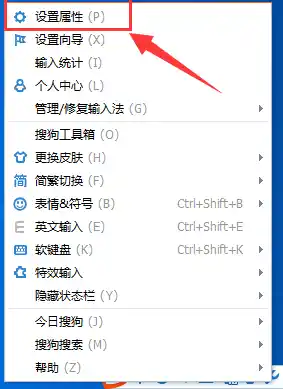
点击输入法图标,进入“更多设置”。在设置中找到并点击“高级”选项。确保“常规候选”中的所有开关都已打开。同时,开启“搜索候选”功能,这有助于显示选字框。
针对特定输入法的设置:
以搜狗输入法为例,上述步骤通常适用。如果使用其他输入法,请参考相应输入法的设置文档或帮助中心,找到并打开类似的候选字显示功能。
系统兼容性检查:
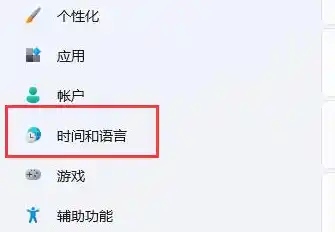
确保你的win11系统与安装的输入法版本兼容。有时,系统更新或输入法更新后,可能需要重新配置或更新设置。
重启输入法或电脑:
在进行上述设置后,尝试重启输入法或整个电脑,以确保所有设置生效。
检查输入法服务状态:
确保输入法相关的服务正在运行。可以在任务管理器中的“服务”选项卡中查看,并确保与输入法相关的服务已启动。
通过以上步骤,通常可以解决win11打字不出现文字提示框的问题。如果问题仍然存在,建议联系输入法官方客服或寻求专业技术支持。