

1、可使用msconfig,步骤如下:首先按win+r快捷键,输入msconfig,点击确定。接着点击启动选项卡,去除无具体命令的选项的勾选,点击确定。随后提示重启,确认即可。
2、将电脑打开,通过使用快捷键win+R将运行窗口打开 打开之后,在窗口输入框中输入gpedit.msc指令,然后点击确定按钮 进入页面之后,在页面左边的列表中展开管理模板,然后打开系统 接下来,将页面右侧的阻止访问注册表编辑工具打开 打开之后,在页面中有多种选项。
3、win11无法修改注册表的解决方法如下:方法一:通过组策略修改 打开运行:按下键盘“Win+R”组合键,打开运行窗口。进入组策略:输入“gpedit.msc”并按回车,进入本地组策略编辑器。定位到相关策略:在左侧导航栏中,依次展开“用户配置”-“管理模板”-“系统”。
1、win11注册表无法修改解决方案 方法一:首先按下键盘“Win+R”打开运行。然后输入“gpedit.msc”并回车进入组策略。打开后,进入左边“用户配置”-“管理模板”下的“系统”。然后双击打开右边“阻止访问注册表编辑工具”。最后将它改为“未配置”或“已禁用”并确定保存即可解决。
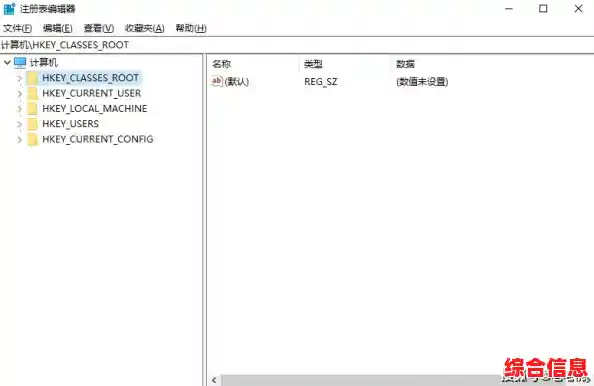
2、如果以上方法都无效,可以尝试在注册表编辑器中创建新的注册表项。右键点击“计算机”,选择“新建”,然后选择“项”,为新项命名,并尝试将值写入新创建的注册表项中。按照上述步骤操作后,通常可以解决win11无法将值写入注册表项的问题。如果问题仍然存在,建议咨询专业技术人员或寻求更具体的帮助。
3、方法一:先按键盘Win+R打开运行。然后输入gpedit.msc回车进入组策略。打开后,进入左侧用户配置-管理模板下的系统。然后双击打开右侧不要访问注册表编辑工具。最后把它改成未配置或已禁用并确定保存即可解决。方法二:如果仍然不起作用,可以再次打开操作。这次输入regedit回车进入登记表。
4、方法一:通过组策略编辑器修改设置 打开运行窗口:按下键盘上的“Win+R”组合键,打开运行窗口。进入组策略编辑器:在运行窗口中输入“gpedit.msc”,并按回车键进入组策略编辑器。导航至相关设置:在组策略编辑器中,依次导航至“用户配置”->“管理模板”->“系统”。
5、方法一:通过组策略修改 打开运行:按下键盘“Win+R”组合键,打开运行窗口。进入组策略:输入“gpedit.msc”并按回车,进入本地组策略编辑器。定位到相关策略:在左侧导航栏中,依次展开“用户配置”-“管理模板”-“系统”。
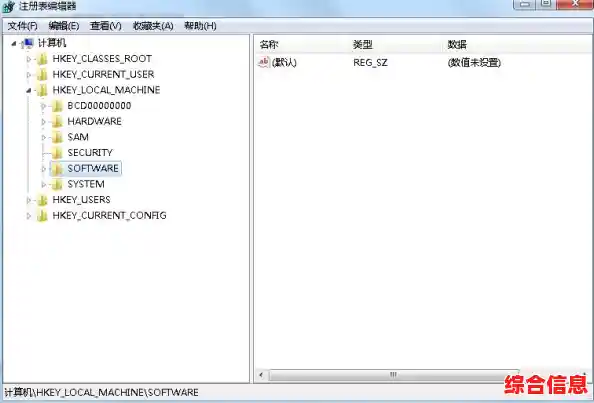
1、win11无法将值写入注册表项解决方法:方法一:首先按下键盘“Win+R”打开运行。然后输入“gpedit.msc”并回车进入组策略。打开后,进入左边“用户配置”-“管理模板”下的“系统”然后双击打开右边“阻止访问注册表编辑工具”最后将它改为“未配置”或“已禁用”并确定保存即可解决。
2、针对win11无法将值写入注册表的问题,可以采取以下解决方法:方法一:通过组策略编辑器修改设置 打开运行窗口:按下键盘上的“Win+R”组合键,打开运行窗口。进入组策略编辑器:在运行窗口中输入“gpedit.msc”,并按回车键进入组策略编辑器。
3、方法一:修改注册表项权限 打开注册表编辑器 在Windows 11的搜索框中输入regedit,然后按Enter键打开注册表编辑器。查找问题注册表项 在注册表编辑器中,点击菜单栏的“编辑”选项,然后选择“查找”。在弹出的查找窗口中,输入出现问题的注册表项名称,例如1EBA23889-AF43-3C4C-B124-7084B0514912。
4、首先,你需要以管理员身份运行注册表编辑器。具体操作为:右键点击“开始菜单”,选择“Windows PowerShell(管理员)”或“命令提示符(管理员)”,输入“regedit”并回车。这将打开注册表编辑器,让你能够直接修改注册表项。其次,检查注册表项的权限设置。
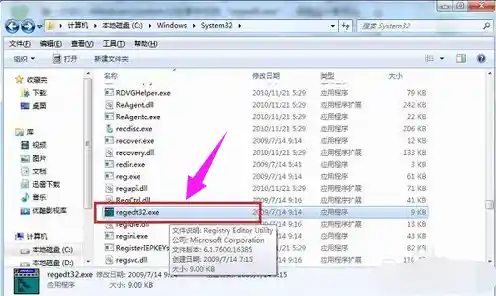
1、因为没有对应的文件执行(对应的文件有可能是病毒或其他软件,被卸载或删除了所以找不到值,注册表里还有残余的记录。)安全软件扫描到的是无用的注册表系统启动键值。可使用msconfig,步骤如下:首先按win+r快捷键,输入msconfig,点击确定。接着点击启动选项卡,去除无具体命令的选项的勾选,点击确定。随后提示重启,确认即可。
2、将电脑打开,通过使用快捷键win+R将运行窗口打开 打开之后,在窗口输入框中输入gpedit.msc指令,然后点击确定按钮 进入页面之后,在页面左边的列表中展开管理模板,然后打开系统 接下来,将页面右侧的阻止访问注册表编辑工具打开 打开之后,在页面中有多种选项。
3、首先,你需要以管理员身份运行注册表编辑器。具体操作为:右键点击“开始菜单”,选择“Windows PowerShell(管理员)”或“命令提示符(管理员)”,输入“regedit”并回车。这将打开注册表编辑器,让你能够直接修改注册表项。其次,检查注册表项的权限设置。
4、方法一:修改注册表项权限 打开注册表编辑器 在Windows 11的搜索框中输入regedit,然后按Enter键打开注册表编辑器。查找问题注册表项 在注册表编辑器中,点击菜单栏的“编辑”选项,然后选择“查找”。在弹出的查找窗口中,输入出现问题的注册表项名称,例如1EBA23889-AF43-3C4C-B124-7084B0514912。
5、注册表启动项检查:按下 Win+R,输入 regedit 打开注册表编辑器,检查 HKEY_CURRENT_USERSoftwareMicrosoftWindowsCurrentVersionRun 和 HKEY_LOCAL_MACHINESoftwareMicrosoftWindowsCurrentVersionRun 是否存在异常项,删除无效或可疑键值,操作前备份注册表。