

1、访问适配器设置:点击左侧“更改适配器设置”选项。定位本地连接:在适配器列表中找到“本地连接”图标,右键单击后选择“属性”。选择TCP/IPv4协议:在属性窗口中,找到并选中“Internet协议版本4(TCP/IPv4)”,点击“属性”按钮。
2、在Windows 7系统中设置本地连接IP地址的步骤如下:打开网络和共享中心 首先,点击屏幕右下角的网络图标,这通常会显示当前的网络连接状态。在弹出的窗口中,点击“打开网络和共享中心”,这将打开一个新的窗口,展示当前的网络连接和共享设置。
3、设置本地连接IP主要有自动获取和手动指定两种方式,具体操作如下:自动获取IP地址(适用于有DHCP服务器或路由器提供DHCP功能的情况)步骤1:在网络连接上点击鼠标右键,选择“打开网络和共享中心”,点击进入。步骤2:在网络和共享页面中,找到“更改适配器设置”,点击进入。
4、设置本地连接IP地址的步骤如下:进入网络连接界面:在Windows系统中,首先进入桌面,然后找到并点击“网上邻居”。在“网上邻居”界面中,点击查看“网络连接”,即可找到“本地连接”。打开本地连接属性:将鼠标放在“本地连接”上,单击右键,选择“属性”。这将打开本地连接的属性设置界面。
5、我们以win7系统来操作,点击右下角的网络图标,在弹出的窗口上,点击‘打开网络和共享中心’。打开窗口后,点击左边的第二项‘更改适配器设置’。来到这里后,我们右键点击‘本地连接’,然后在点击右键菜单上的‘属性’。在这个本地连接的属性窗口,点击选中IPv4这个选项,点击‘属性’。
6、打开网络连接设置 依次点击:控制面板 → 网络和Internet → 网络连接。右键选择本地连接 → 属性。配置IPv4协议 在属性窗口中,双击Internet协议版本4(TCP/IPv4)。
1、打开网上邻居中的本地连接属性,就可以开始设置了。手动设置的地址内容如下:IP地址。19161034(或任意数字);子网掩码。2525250 ;默认网关。191634(或任意数字);首选DNS服务器。20101068;备选DNS服务器。20101069。
2、本地连接IP设置的方法如下:进入网络设置界面 找到“网络”选项:在桌面上找到并点击“网络”选项,这是进入网络设置的第一步。进入网络共享中心 点击“网络共享中心”:进入网络界面后,点击顶部的“网络共享中心”选项,以进一步深入网络设置。
3、本地连接IP地址的设置方法如下:打开控制面板 首先,点击屏幕左下角的“开始”按钮,在弹出的菜单中找到并点击“控制面板”。这是Windows操作系统中用于调整系统设置的一个重要工具。进入网络和共享中心 在控制面板中,找到并点击“网络和共享中心”。
4、在Windows 7系统中设置本地连接IP地址的步骤如下:打开网络和共享中心 首先,点击屏幕右下角的网络图标,这通常会显示当前的网络连接状态。在弹出的窗口中,点击“打开网络和共享中心”,这将打开一个新的窗口,展示当前的网络连接和共享设置。
1、通常,家庭或小型办公室的IP地址格式为1916xx(其中xx是从1到255之间的数字),子网掩码通常为2525250。保存设置 输入完IP地址和其他相关信息(如默认网关和DNS服务器地址,如果需要的话)后,点击“确定”按钮保存设置。这样,你的本地连接就配置了一个新的IP地址。
2、我们以win7系统来操作,点击右下角的网络图标,在弹出的窗口上,点击‘打开网络和共享中心’。打开窗口后,点击左边的第二项‘更改适配器设置’。来到这里后,我们右键点击‘本地连接’,然后在点击右键菜单上的‘属性’。在这个本地连接的属性窗口,点击选中IPv4这个选项,点击‘属性’。
3、设置本地连接IP地址的步骤如下:进入网络连接界面:在Windows系统中,首先进入桌面,然后找到并点击“网上邻居”。在“网上邻居”界面中,点击查看“网络连接”,即可找到“本地连接”。打开本地连接属性:将鼠标放在“本地连接”上,单击右键,选择“属性”。这将打开本地连接的属性设置界面。
1、设置本地连接IP地址的详细步骤如下:找到本地连接 进入桌面:首先,打开电脑并进入桌面。进入网上邻居:在桌面上找到“网上邻居”图标并点击。查看网络连接:在“网上邻居”窗口中,选择“查看网络连接”选项。

2、Windows 7设置本地连接IP的方法如下:打开控制面板 首先,点击屏幕左下角的“开始”选项,在弹出的菜单中找到并点击“控制面板”按钮。这是进入系统设置的主要入口。进入网络和共享中心 在控制面板界面中,找到并点击“网络和共享中心”选项。这个选项负责管理和配置网络连接。
3、访问适配器设置:点击左侧“更改适配器设置”选项。定位本地连接:在适配器列表中找到“本地连接”图标,右键单击后选择“属性”。选择TCP/IPv4协议:在属性窗口中,找到并选中“Internet协议版本4(TCP/IPv4)”,点击“属性”按钮。
4、打开网上邻居中的本地连接属性,就可以开始设置了。手动设置的地址内容如下:IP地址。19161034(或任意数字);子网掩码。2525250 ;默认网关。191634(或任意数字);首选DNS服务器。20101068;备选DNS服务器。20101069。
5、Win7系统下IP地址设置步骤如下:进入网络设置界面点击Win7桌面“网络”图标,或右键点击“网络”后选择“属性”,直接跳转至网络设置页面。打开网络和共享中心在网络设置界面顶部,点击“网络和共享中心”,进入网络管理核心页面。
1、在Windows系统中,首先进入桌面,然后找到并点击“网上邻居”。在“网上邻居”界面中,点击查看“网络连接”,即可找到“本地连接”。打开本地连接属性:将鼠标放在“本地连接”上,单击右键,选择“属性”。这将打开本地连接的属性设置界面。
2、打开网上邻居中的本地连接属性,就可以开始设置了。手动设置的地址内容如下:IP地址。19161034(或任意数字);子网掩码。2525250 ;默认网关。191634(或任意数字);首选DNS服务器。20101068;备选DNS服务器。20101069。
3、本地连接IP设置的方法如下:进入网络设置界面 找到“网络”选项:在桌面上找到并点击“网络”选项,这是进入网络设置的第一步。进入网络共享中心 点击“网络共享中心”:进入网络界面后,点击顶部的“网络共享中心”选项,以进一步深入网络设置。
4、设置本地连接IP地址的详细步骤如下:找到本地连接 进入桌面:首先,打开电脑并进入桌面。进入网上邻居:在桌面上找到“网上邻居”图标并点击。查看网络连接:在“网上邻居”窗口中,选择“查看网络连接”选项。
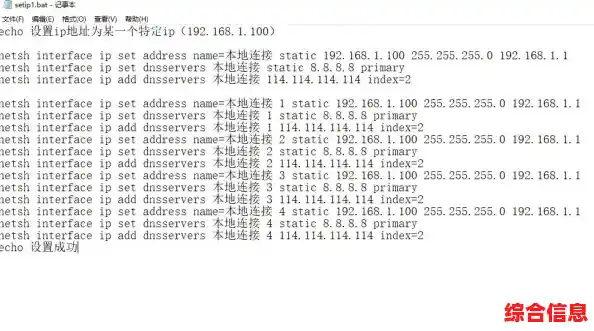
1、为本地连接设置固定的IP地址和DNS服务器的操作步骤如下:设置固定IP地址: 打开网络和共享中心:在Windows系统中,点击网络图标,进入“网络和共享中心”。 找到本地连接:在“网络和共享中心”中,找到并点击“更改适配器设置”,然后找到并右键点击“本地连接”,选择“属性”。
2、手动设置DNS服务器地址:同样在TCP/IPv4属性窗口中,选择“使用下面的DNS服务器地址”,然后输入首选和备用DNS服务器地址:首选DNS服务器:2010153(根据实际情况选择)备用DNS服务器:20101268(根据实际情况选择或留空)确定并应用设置:点击“确定”按钮保存所有设置。
3、在Windows10系统中设置本地连接IP地址和DNS服务器,可按以下步骤操作:打开设置菜单:单击电脑“开始”菜单,再单击“设置”按钮。进入网络和Internet设置:在设置菜单中,单击“网络和Internet”。打开网络和连接窗口:单击“更改适配器选项”。
4、IP地址:需符合当前网络环境(如局域网管理员提供的地址)。子网掩码:通常为2525250(根据网络环境调整)。默认网关:由网络管理员或路由器提供。DNS服务器地址:填写网络供应商提供的DNS(如电信、网通提供的地址),或使用公共DNS(如111111114)。
5、手动指定IP:选择【使用下面的IP地址】,输入本地IP(如1916100)、子网掩码(通常为2525250)及默认网关(如路由器IP19161)。配置DNS:选择【使用下面的DNS服务器地址】,输入首选DNS(如8)和备用DNS(如4)。
6、电脑设置IP地址和DNS服务器地址的方法如下:设置自动获取IP地址和DNS服务器地址 打开网络连接属性:首先,右键点击电脑桌面的“网上邻居”(在Windows 7或更早版本中)或“网络和共享中心”(在Windows 8及更高版本中),然后选择“属性”选项。这将打开网络连接界面。
1、设置本地连接IP主要有自动获取和手动指定两种方式,具体操作如下:自动获取IP地址(适用于有DHCP服务器或路由器提供DHCP功能的情况)步骤1:在网络连接上点击鼠标右键,选择“打开网络和共享中心”,点击进入。步骤2:在网络和共享页面中,找到“更改适配器设置”,点击进入。
2、在Windows 7系统中设置本地连接IP地址的步骤如下:打开网络和共享中心 首先,点击屏幕右下角的网络图标,这通常会显示当前的网络连接状态。在弹出的窗口中,点击“打开网络和共享中心”,这将打开一个新的窗口,展示当前的网络连接和共享设置。
3、设置本地连接IP地址的步骤如下:进入网络连接界面:在Windows系统中,首先进入桌面,然后找到并点击“网上邻居”。在“网上邻居”界面中,点击查看“网络连接”,即可找到“本地连接”。打开本地连接属性:将鼠标放在“本地连接”上,单击右键,选择“属性”。这将打开本地连接的属性设置界面。