
1、小哨兵一键恢复的使用方法如下:下载安装:在搜索引擎中搜索“小哨兵一键恢复”,找到官方或可靠的下载源进行下载。下载完成后,双击安装包进行安装,按照提示完成安装过程。转移常用文件:在安装过程中,会出现一个界面提示转移常用文件夹,如“我的文档”和“桌面文件”。
2、找到软件:安装完成后,在开始菜单的“所有程序”中找到“小哨兵一键恢复”。首次备份:如果是首次使用,需要先执行一键备份。备份的是当前电脑的状态,这个状态应该是你认为系统表现良好的时候。重启完成备份:选择一键备份后,按照提示重启电脑。电脑重启后会进入备份状态,完成备份后再次启动。
3、这是由于在“启动和故障恢复”中将“小哨兵一键还原”默认为第一启动系统了,所以开机以后就直接进入小哨兵一键还原项目。
4、只有执行备份,那个【一键恢复】的按钮才是可选的。先执行【一键备份】,如有所示提示,选择重启。一键系统软件图解4 接下来,电脑重启会进入备份状态 一键系统软件图解5 完成备份后,电脑会再次启动,你会发现启动菜单里多了【小哨兵一键恢复】。
1、如果是第一次使用小哨兵,那么就需要先执行一键备份,注意备份的是当前电脑的状态(这是自己选择的,比较好的状态),恢复的前提是备份。只有执行备份,那个【一键恢复】的按钮才是可选的。先执行【一键备份】,如有如图所示提示,选择重启。
2、Windows下功能点击桌面的小哨兵的图标,弹出一键恢复设置界面主菜单一键备份:第一次使用该产品需要先备份,选中后,点击「执行」一键还原:选中此项,点击「执行」,可恢复到您备份过的状态(备份后为可选)。DOS工具箱:选中此项,点击「执行」,可立即进入DOS下常用工具目录。
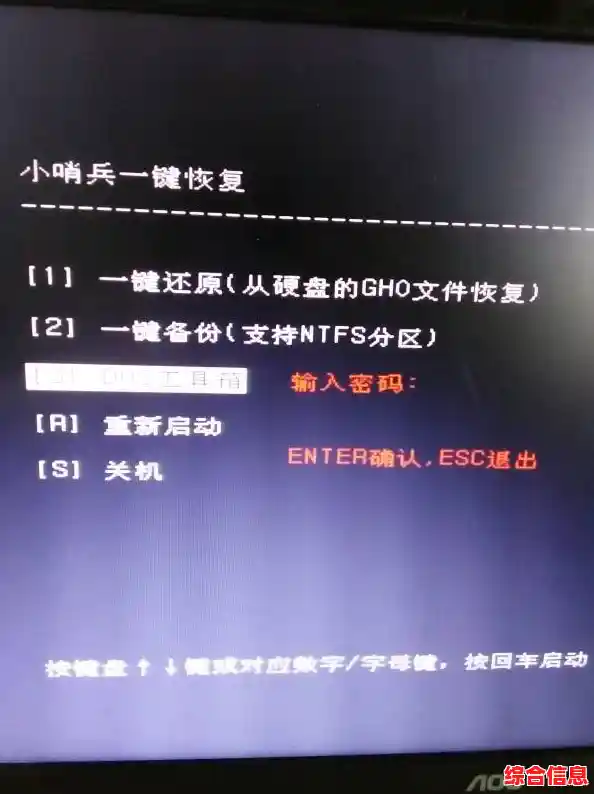
3、如果是第一次使用小哨兵,那么就需要先执行一键备份,注意备份的是当前电脑的状态 (这是你自己选择的,比较好的状态),恢复的前提是备份。只有执行备份,那个【一键恢复】的按钮才是可选的。先执行【一键备份】,如有所示提示,选择重启。
4、一键还原:插入USB锁。打开Windows Icebox设置程序。点击“还原系统”功能,计算机将重启并恢复到初始还原点状态。一键备份:插入USB锁。打开Windows Icebox设置程序。点击“备份系统”功能,计算机将重启并将当前硬盘状态保存为新的初始还原点。查看分区保护状态:插入USB锁。打开Windows Icebox设置程序。
5、首先进入系统运行小哨兵“一键恢复”安装程序。点击「下一步」进入选项安装,您可以设置转移「常用目录转移」,界面如下:选择好转移目录,点击开始转移就可以了。进入下一个安装界面点击完成就安装完成了。现在我们来看看在windows 下的小哨兵一键恢复的界面。
6、首次使用小哨兵一键恢复时,需要先执行一键备份。备份的是当前电脑的状态,因此请确保在选择备份时电脑处于良好的运行状态。点击“一键备份”后,按照提示选择重启,电脑将在重启后进入备份状态。备份过程大约需要10分钟左右,期间请耐心等待。
1、卸载方法: 在程序栏中的一键还原精灵快捷方式中选择“卸载一键还原精灵”选项即可完成卸载(如果设置了管理员密码则需输入管理员密码方可卸载)。另外:如果已经备份了系统,卸载时会出现提示是否保存备份文件的提示,若选择否则备份文件保留在提示的分区根目录下。
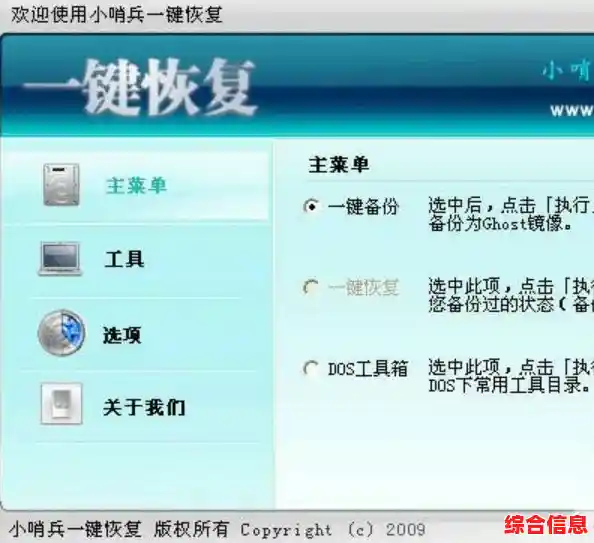
2、这是由于在“启动和故障恢复”中将“小哨兵一键还原”默认为第一启动系统了,所以开机以后就直接进入小哨兵一键还原项目。取消的方法如下:右键点击“我的电脑”--右键属性--高级--启动和故障恢复(点击设置)--默认操作系统--选择操作系统即可(本人的是XP),然后确定,重启电脑就可以从操作系统启动了。
3、右键我的电脑-属性-高级-启动与故障恢复设置-默认操作系统选XP就行了。
1、如果是第一次使用小哨兵,那么就需要先执行一键备份,注意备份的是当前电脑的状态 (这是你自己选择的,比较好的状态),恢复的前提是备份。只有执行备份,那个【一键恢复】的按钮才是可选的。先执行【一键备份】,如有所示提示,选择重启。
2、小哨兵一键恢复 使用说明 http://www.xsbghost.com/guide.html您进入程序后,会有相应的菜单供选择,首次一定要先备份,否则无法还原系统的。主菜单一键备份:第一次使用该产品需要先备份,选中后,点击「执行」一键还原:选中此项,点击「执行」,可恢复到您备份过的状态(备份后为可选)。
3、搜索“小哨兵一键恢复”,下载后,安装,出现以下界面 单击【下一步】后,会出现以下界面,在这个界面可以转移常用文件夹,如提示所说,文档,桌面文件是在C盘的,如果电脑系统坏掉,重装系统后就找不到这些文件了,然而放到桌面的文件一般是很重要的。
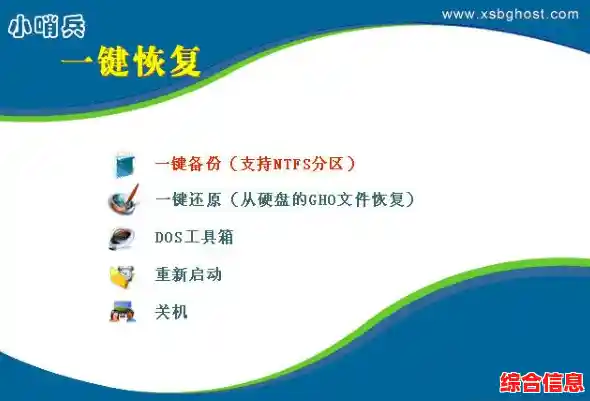
4、在电脑桌面或开始菜单中,找到并点击【开始】-【所有程序】,然后从中找到并点击【小哨兵一键恢复】。在小哨兵一键恢复的界面中,点击【一键恢复】按钮,并选择执行【一键备份】。等待备份完成 执行一键备份后,电脑会自动重启并进入备份状态。此时,请耐心等待备份过程完成。
5、在【开始】-【所有程序】中找到并打开小哨兵一键恢复。点击【一键恢复】按钮,首先执行【一键备份】。这一步是为了创建系统的备份镜像,以便在需要时恢复系统。选择重启,完成备份过程。系统恢复:完成备份后,电脑会再次启动,启动菜单中会新增【小哨兵一键恢复】选项。
6、Windows下功能点击桌面的小哨兵的图标,弹出一键恢复设置界面主菜单一键备份:第一次使用该产品需要先备份,选中后,点击「执行」一键还原:选中此项,点击「执行」,可恢复到您备份过的状态(备份后为可选)。DOS工具箱:选中此项,点击「执行」,可立即进入DOS下常用工具目录。
1、小哨兵一键恢复 使用说明 http://www.xsbghost.com/guide.html您进入程序后,会有相应的菜单供选择,首次一定要先备份,否则无法还原系统的。主菜单一键备份:第一次使用该产品需要先备份,选中后,点击「执行」一键还原:选中此项,点击「执行」,可恢复到您备份过的状态(备份后为可选)。
2、Windows下功能点击桌面的小哨兵的图标,弹出一键恢复设置界面主菜单一键备份:第一次使用该产品需要先备份,选中后,点击「执行」一键还原:选中此项,点击「执行」,可恢复到您备份过的状态(备份后为可选)。DOS工具箱:选中此项,点击「执行」,可立即进入DOS下常用工具目录。
3、点击【一键备份】,根据提示重启电脑。重启后进入备份状态,约10分钟完成。备份完成后,电脑再次启动,启动菜单中会新增【小哨兵一键恢复】选项。系统恢复操作 能进入系统时:直接运行程序,点击【一键恢复】。无法进入系统时:在启动菜单中使用上下键选择【小哨兵一键恢复】,按提示操作。