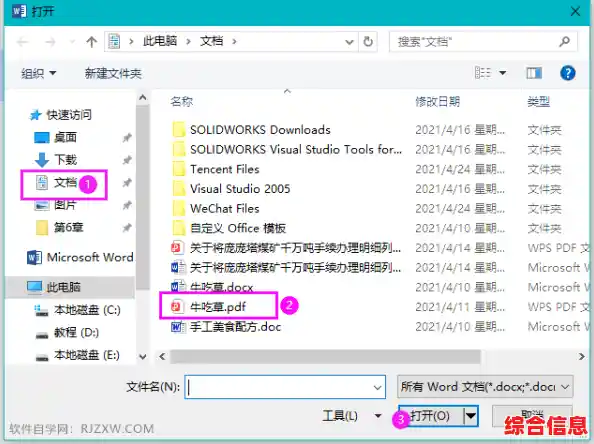

1、可以通过电脑端、手机端找回无线网WiFi密码,也可通过重置密码间接找回。电脑端找回无线网WiFi密码:右击任务栏“网络”图标,从弹出的右键菜单中选择“网络和共享中心”项进入,或者通过“控制面板”进入“网络和共享中心”界面。从打开的“网络和共享中心”界面中,点击左上角的“更改适配器设置”按钮。
2、方法三:重置路由器并重新设置密码若无法通过上述方法获取密码,可长按路由器背面Reset键(通常为小孔,需用牙签按压)10秒以上,恢复出厂设置。重置后,通过电脑或手机重新连接路由器默认WiFi(名称和密码通常印在路由器背面),登录管理界面设置新密码。
3、如果忘记了无线局域网的密码,可以通过以下几种方法找回或重置: 通过其他Apple设备获取密码若身边有其他已加入同一无线局域网的Apple设备(如iPhone、iPad或Mac),可直接利用设备共享功能获取密码。
4、无线宽带密码忘记后,可通过以下方法找回或重置:方法一:查看路由器标签贴纸路由器底部或侧面通常贴有标签,标注了“WiFi名称”(SSID)和“WiFi密码”(可能标为Wireless Password或初始密码)。若未修改过密码,可直接使用标签上的初始密码连接网络。此方法适用于未更改过默认密码的用户。
1、修改无线网密码:在管理界面中找到 无线设置 或 Wi-Fi设置 选项。输入新密码并保存,重新连接设备时使用新密码即可。重置路由器(忘记登录密码时)适用场景:路由器登录密码也被遗忘。操作步骤:恢复出厂设置:找到路由器背面的 Reset 按钮(通常为小孔)。
2、1,记得路由器的登录密码,查看Wi-Fi 密码方法 方式一:通过智慧生活 App 设置 将手机/平板连接到路由器的 Wi-Fi,打开智慧生活 App,登录华为帐号。提示:若您希望远程设置路由器,无需连接路由器的 Wi-Fi,使用首次配置该路由器时绑定的华为帐号远程登录智慧生活 App 即可。
3、如果忘记了无线局域网的密码,可以通过以下几种方法找回或重置: 通过其他Apple设备获取密码若身边有其他已加入同一无线局域网的Apple设备(如iPhone、iPad或Mac),可直接利用设备共享功能获取密码。
4、 **从已连接的设备中找回**:如果苹果手机已经连接上了WiFi但忘记了密码,可以直接在手机的“设置”中找到“无线局域网”,点击已连接的WiFi网络后的“i”图标,在弹出的界面中即可查看密码。但这种方法的前提是手机必须已经连接上了该WiFi。
5、 如果你忘记了你家的无线网密码,并且你现在不在家,但想要通过手机来更改密码,这里有一些步骤需要遵循。 首先,确保你的手机能够连接到你家的无线网络。如果手机当前没有连接该网络,你将无法直接更改密码。
1、如果忘记了无线局域网密码,可以通过以下步骤在Windows系统中找回:通过控制面板查找 打开控制面板:点击开始菜单,选择“控制面板”选项。进入网络和Internet设置:在控制面板中,找到并点击“网络和Internet”选项。打开网络和共享中心:在新页面中,选择“网络和共享中心”并打开。
2、查找无限局域网密码的步骤如下:开始菜单,点击控制面板。在控制面板中,找到网络和Internet并打开。在新页面中,找到网络和共享中心选项并打开。在打开页面的左侧,可以看到管理无线网络选项,点击打开。打开之后可以看到无限局域网络,选中并点击右键,点击属性。
3、如果忘记了无线局域网密码,可以尝试以下步骤找回:可以通过电脑的控制面板查看已连接的无线局域网密码:打开控制面板:点击开始菜单,找到并点击“控制面板”。进入网络和Internet设置:在控制面板中,找到并点击“网络和Internet”选项。打开网络和共享中心:在新页面中,找到并点击“网络和共享中心”选项。
4、进入路由器管理页面后,登录你的路由器账户(如果设置了密码)。找到WiFi设置或无线设置选项,点击进入。在这个页面中,你可以查看或修改WiFi密码。通过已连接设备的无线局域网设置页面查看:在已连接WiFi的设备上,打开设置并进入无线局域网(或Wi-Fi)设置页面。
5、如果忘记了无线局域网的密码,可以通过以下几种方法找回或重置: 通过其他Apple设备获取密码若身边有其他已加入同一无线局域网的Apple设备(如iPhone、iPad或Mac),可直接利用设备共享功能获取密码。
1、 打开浏览器,输入路由器网关IP地址,常见的是19161,路由器背面标签上有。 输入用户名和密码,通常默认的用户名是admin,密码可能是admin或者空密码。 登录成功后,找到并点击“无线设置”。 在“无线安全设置”中,修改WiFi网络名称(SSID),可以自定义一个容易记忆的名字。
2、忘记了无线宽带上网密码,可以通过以下方法来重置或找回:通过路由器重置密码 长按恢复出厂设置按钮:无线路由器后面通常会有一个“RESET”或类似的恢复出厂设置按钮。长按此按钮(通常需要持续5-10秒)会重置路由器所有的设置,包括无线宽带上网密码。
3、可以进入路由器的后台配置界面查看宽带用户名和密码,使用手机或电脑打开浏览器,输入无线路由器的网址19161进入无线路由器后台。注意:由于每个路由器的IP地址不同,具体可以看路由器的背面都会有相应的标识。进入无线路由器的后台界面,选择“基本设置”选项就可以看到宽带的用户名和密码。
4、使用手机电脑等设备连接到路由器的WiFi网络,打开网页浏览器,在地址栏中输入19161并按回车键,进入路由器登录页面;在登录界面中输入密码,一般路由器的原始用户名和密码都是admin,也有像tp-link路由器首次登录无密码需要自行设置,输入后点击【登录】按钮;进入路由器设置界面。
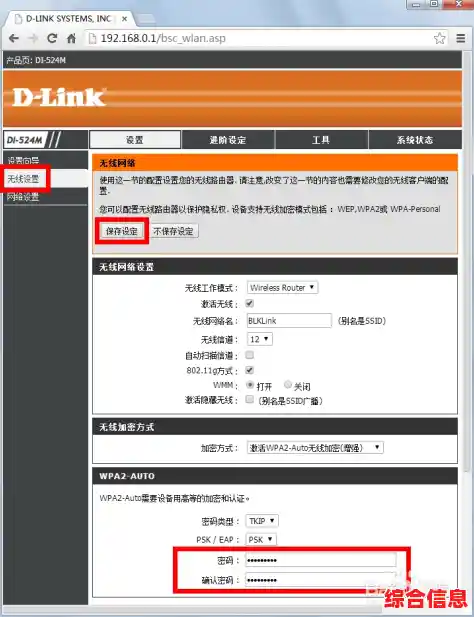
5、找到“WPA预共享密钥”,点击旁边小眼睛图标即可查看当前密码。注意:部分路由器需通过“无线设置”或“安全设置”路径查找密码,具体以设备界面为准。仅手机连过网(无路由器)时的操作方法通过手机设置生成二维码查看(部分手机支持)打开手机设置,进入WiFi界面,点击已连接的网络。
6、自家办理的无线网络密码遗忘检查网络限制原因首先确认是否因网线故障、路由器设置错误或宽带账号问题导致无法连接。若排除硬件故障,可尝试重启路由器或连接设备(如手机、电脑)。
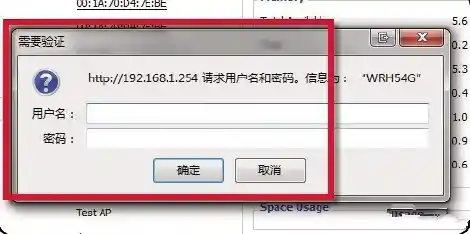
1、首先看下你自己的无线路由器背面,上面有写进入路由器后台的地址!一般默认的都是19161,用户名密码都是:admin 在浏览器地址栏输入19161,然后点回车!这时候会跳出一个对话框,提示起输入用户名和密码。
2、若忘记WiFi密码,可通过登录路由器管理界面查看或修改密码,具体操作如下:准备工具 电脑(如华硕天选2)操作系统:WINDOWS10 浏览器(如百度浏览器5)操作步骤 进入路由器管理界面打开浏览器,在地址栏输入路由器IP地址(通常为19161或19161,具体参考路由器背面标签)。
3、可以通过电脑端、手机端找回无线网WiFi密码,也可通过重置密码间接找回。电脑端找回无线网WiFi密码:右击任务栏“网络”图标,从弹出的右键菜单中选择“网络和共享中心”项进入,或者通过“控制面板”进入“网络和共享中心”界面。从打开的“网络和共享中心”界面中,点击左上角的“更改适配器设置”按钮。
4、方法一:查看路由器标签路由器背面或底部标签通常标注默认WiFi名称(SSID)和密码(WPA/WPA2密钥),若未修改过密码,直接使用标签上的信息即可。
5、方法重新启动 不管是路由器还是手机,都重新启动一下。办法二 、重新开关手机无线WiFi。无线WiFi密码正确却连不上无线WiFi,可能是因为手机某个系统连接错误,重新启动无线WiFi让它重新进入工作状态。方法取消保存网络,重新输入密码。取消保存网路能够让手机“忘记”曾经储存过的无线WiFi密码。
6、若忘记无线网密码,可通过以下方法找回或重置:方法一:通过路由器设置页面查看密码使用连接该WiFi的电脑,登录路由器管理界面(通常在浏览器地址栏输入19161或19161,具体以路由器背面标注为准)。