
1、方法一:通过修改注册表删除 打开注册表编辑器:在Cortana搜索栏中输入regedit,然后按回车键,即可打开注册表编辑器。定位到相关注册表项:在注册表编辑器中,导航至HKEY_CURRENT_USERSoftwareMicrosoftWindowsCurrentVersionExplorerRunMRU。
2、删除Win10系统运行窗口历史记录的方法如下:方法一:通过注册表编辑器清理历史记录 打开注册表编辑器:按下Win + R组合键,输入regedit后按回车,确认打开注册表编辑器。
3、打开注册表编辑器在 Win10 搜索框中输入【运行】并打开窗口,输入 regedit 后点击【确定】。定位到指定注册表路径在注册表编辑器中,依次展开路径:HKEY_CURRENT_USERSoftwareMicrosoftWindowsCurrentVersionExplorerRunMRU。删除历史记录键值在右侧窗格中,保留默认键值,删除其他所有键值(如 a、b、c 等)。
4、在Win10系统中,清除运行记录和开始菜单中的常用软件显示记录的方法如下:清除运行记录 打开运行窗口:首先,可以通过按下Win + R快捷键或者鼠标点击开始按钮旁的运行图标来打开运行窗口。查看并清除记录:在运行窗口的输入框中点击下箭头,会显示出之前的运行记录。
5、Win10系统清空运行功能的历史记录的方法如下:通过注册表编辑器清空运行历史记录 打开运行窗口:首先,按下快捷键【Win + R】,打开运行窗口。进入注册表编辑器:在运行窗口中输入regedit,然后按回车键,进入注册表编辑器。
1、Win10系统清空运行功能的历史记录的方法如下:通过注册表编辑器清空运行历史记录 打开运行窗口:首先,按下快捷键【Win + R】,打开运行窗口。进入注册表编辑器:在运行窗口中输入regedit,然后按回车键,进入注册表编辑器。
2、清除运行对话框的历史记录 打开运行对话框:你可以通过按下Win + R快捷键来快速打开运行对话框。清除历史记录:在运行对话框中,直接输入你想要执行的命令或文件路径,然后执行。执行后,运行对话框中会显示你刚输入的命令。
3、清理现有历史记录 右键点击任务栏文件资源管理器图标:首先,在任务栏上找到文件资源管理器的图标,并右键点击它。在弹出的菜单中,你可以看到最近使用的文件历史记录列表。进入查看菜单并点击选项图标:接着,打开文件资源管理器窗口,点击上方的“查看”菜单。
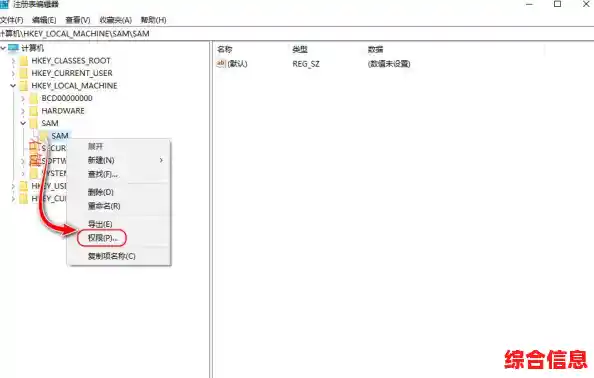
4、 按快捷键【Win R】打开运行窗口,输入:regedit,按回车 打开注册表编辑器中,依次展开:HKEY_CURRENT_USER\Software\Microsoft\Windows\CurrentVersion\Explorer\RunMRU 文件夹 然后删除右边除【默认】以外的值即可 再次打开运行窗口,输入:regedit。
5、按Win + Tab键打开任务视图;在右侧时间线区域找到目标活动或应用窗口;右键单击选择“从时间线中移除”,即可删除单条记录。注意:此操作仅移除本地记录,若同步至Microsoft账户,需在账户设置中进一步清理。
1、此时,可以通过鼠标选中想要清除的记录,并按下Delete键或者右键点击选择“删除”来逐一清除记录。注意,这种方法需要手动逐一清除,无法一次性清除所有记录。清除开始菜单中的常用软件显示记录 进入设置菜单:鼠标点击开始按钮,然后点击“设置”,以打开Windows设置菜单。
2、方法一:通过注册表编辑器清理历史记录 打开注册表编辑器:按下Win + R组合键,输入regedit后按回车,确认打开注册表编辑器。定位到历史记录存储路径:在注册表左侧导航栏中,依次展开以下路径:HKEY_CURRENT_USERSoftwareMicrosoftWindowsCurrentVersionExplorerRunMRU。
3、清除并关闭Win10开始菜单最近使用的软件记录的方法如下:第一步:打开系统设置界面按下键盘组合键 Win + I,快速调出Windows 10的“设置”窗口。此操作是进入系统个性化配置的核心入口。第二步:进入个性化设置模块在设置界面中,点击“个性化”选项。
4、Win10清除cmd运行中的历史记录的方法如下:通过注册表编辑器清除 打开注册表编辑器:在Cortana搜索栏中输入regedit,按回车键即可进入注册表编辑器。定位到指定路径:在注册表编辑器中,定位到HKEY_CURRENT_USERSoftwareMicrosoftWindowsCurrentVersionExplorerRunMRU这一路径。
1、清除并关闭Win10开始菜单最近使用的软件记录的方法如下:第一步:打开系统设置界面按下键盘组合键 Win + I,快速调出Windows 10的“设置”窗口。此操作是进入系统个性化配置的核心入口。第二步:进入个性化设置模块在设置界面中,点击“个性化”选项。
2、方法1:在电脑桌面中,鼠标右键点击左下角的“开始”菜单,在弹出的列表中选择“运行”选项。方法2:在键盘上同时按下快捷键“WIN + R”。进入注册表编辑器在运行窗口的搜索框中输入“regedit”,点击下方的“确定”按钮,打开注册表编辑器。
3、Win10运行记录清除步骤如下:打开注册表编辑器:使用快捷键 win+r 打开运行窗口。输入 regedit 命令并按 enter 键,以打开注册表编辑器。定位到运行历史记录位置:在注册表编辑器中,依次展开左侧目录树至 HKEY_CURRENT_USERSoftwareMicrosoftWindowsCurrentVersionExplorerRunMRU。
4、win10系统清除运行窗口历史记录的方法如下:通过注册表编辑器清除 打开注册表编辑器:在Cortana搜索栏中输入regedit,然后按回车键,即可打开注册表编辑器。定位到指定路径:在注册表编辑器中,定位到以下路径:HKEY_CURRENT_USERSoftwareMicrosoftWindowsCurrentVersionExplorerRunMRU。
5、删除Win10系统运行窗口历史记录的方法如下:方法一:通过注册表编辑器清理历史记录 打开注册表编辑器:按下Win + R组合键,输入regedit后按回车,确认打开注册表编辑器。定位到历史记录存储路径:在注册表左侧导航栏中,依次展开以下路径:HKEY_CURRENT_USERSoftwareMicrosoftWindowsCurrentVersionExplorerRunMRU。
1、Win10系统清空运行功能的历史记录的方法如下:通过注册表编辑器清空运行历史记录 打开运行窗口:首先,按下快捷键【Win + R】,打开运行窗口。进入注册表编辑器:在运行窗口中输入regedit,然后按回车键,进入注册表编辑器。
2、win10系统删除运行窗口历史命令的方法如下:通过运行窗口删除历史命令 打开运行窗口:鼠标右键单击左下角【开始】图标,在弹出的菜单栏中点击【运行】选项。查看历史命令:在运行窗口中,点击【cmd】方框,即可在下拉列表中查看历史命令。但请注意,运行窗口本身并不直接提供删除单个历史命令的功能。
3、通过注册表编辑器删除历史记录:打开注册表编辑器:首先,在Windows 10系统桌面上,点击“开始”菜单,然后右键点击“运行”(或者直接按Win + R组合键打开运行窗口),输入regedit,并点击“确定”以打开注册表编辑器。
4、删除Win10系统的运行记录,可以通过以下几种方法实现:方法一:通过注册表编辑器删除 步骤:在Cortana搜索栏输入regedit,回车进入注册表编辑器。操作:展开至HKEY_CURRENT_USERSoftwareMicrosoftWindowsCurrentVersionExplorerRunMRU,删除右边除“(默认)”之外的所有值。
5、方法一:通过注册表编辑器清理历史记录 打开注册表编辑器:按下Win + R组合键,输入regedit后按回车,确认打开注册表编辑器。定位到历史记录存储路径:在注册表左侧导航栏中,依次展开以下路径:HKEY_CURRENT_USERSoftwareMicrosoftWindowsCurrentVersionExplorerRunMRU。
6、删除历史记录键值在右侧窗格中,保留默认键值,删除其他所有键值(如 a、b、c 等)。操作方式:右键点击键值 → 选择【删除】→ 确认删除。验证结果重新打开运行窗口(快捷键 Win + R),点击下拉箭头展开历史记录,确认所有记录已消失。
1、通过注册表编辑器删除历史记录:打开注册表编辑器:在Win10系统桌面上,点击开始菜单,右键选择“运行”。在运行窗口中输入regedit,然后点击“确定”以打开注册表编辑器。定位到相关注册表项:在注册表编辑器中,展开并定位到以下路径:HKEY_CURRENT_USERSoftwareMicrosoftWindowsCurrentVersionExplorerRunMRU。
2、在win10系统桌面上,开始菜单。右键,运行。输入regedit,再确定。在注册表编辑器中展开定位HKEY_CURRENT_USER\Software\Microsoft\Windows\CurrentVersion\Explorer\RunMRU。在右侧找到MRUList。右键,删除。返回win10桌面上,开始菜单。电脑重启即可。
3、Ⅲ win10怎么查看电脑使用历史记录 按win+r,在运行中输入recent,回车,可查看最近打开的文件。希望可以帮到你~Ⅳ win10怎么查看电脑使用痕迹 第一种方法在任务栏下方找到该文件,并点击打开。即可看到电脑正在运行的窗口,往下滑动即可。如果想要显示更长的时间段,可以点击登录选项即可查看。
4、要删除Win10系统使用痕迹,可按照以下步骤操作:进入活动历史隐私设置:首先点击开始菜单,选择设置图标,在搜索框中输入“活动”,点击弹出的选项中的活动历史隐私设置进入。