
1、使用U盘启动盘重装系统 制作U盘启动盘:下载并安装U盘启动盘制作工具,如U深度或U启动。准备一个容量≥4G的U盘,并将其插入电脑。使用制作工具将U盘制作为启动盘,同时下载并拷贝正版或纯净版系统镜像文件(后缀为ISO)到U盘根目录。设置BIOS:开机按F2键进入BIOS设置界面。
2、一体机电脑重装系统的过程可以根据不同的操作系统和需求采取不同的方法。以下是一些常见的重装系统方法:方法一:使用U盘启动盘重装系统(以Windows 7为例)准备启动U盘和系统镜像:下载并存放原版Windows 7系统镜像文件到U盘启动盘的目录中。设置U盘启动:将制作好的U盘启动盘连接到一体机电脑。
3、光盘重装系统 进入BIOS设置:启动计算机,当屏幕上显示“Press Del to Enter BIOS Setup”提示信息时,按下键盘上的Del键,进入主板BIOS设置界面。设置启动顺序:在BIOS界面中,找到“Advanced Bios Features”(高级BIOS参数设置)并按回车键进入。
4、首先,在重装系统前,备份重要的数据以免数据丢失。其次,可以使用系统安装光盘或USB安装盘。然后,在电脑开机时按下相应的快捷键进入BIOS设置界面。然后,在BIOS设置界面中,找到“Boot”选项,将启动顺序设置为从安装媒介启动。然后,将安装媒介插入电脑重启电脑,按照提示进行系统安装。
1、一体机重装系统的方法:使用U盘重装系统 准备U盘启动盘:首先,需要一个8GB左右的U盘,并将其制作为启动盘。这可以通过下载PE制作工具,并按照提示将U盘制作为可启动的PE系统盘。设置U盘启动:将制作好的U盘插入一体机的USB接口。
2、一体机电脑重装系统的操作步骤如下:光盘重装系统 进入BIOS设置:启动计算机,当屏幕上显示“Press Del to Enter BIOS Setup”提示信息时,按下键盘上的Del键,进入主板BIOS设置界面。设置启动顺序:在BIOS界面中,找到“Advanced Bios Features”(高级BIOS参数设置)并按回车键进入。
3、使用U盘重装系统 准备U盘和系统镜像:准备一个8G以上的U盘,并下载一个与一体机电脑兼容的系统ISO镜像文件。制作U盘启动盘:将U盘插入电脑,使用如“小白一键重装系统”等软件,按照提示将U盘制作成启动盘,并将系统镜像文件存放在U盘中。
1、重启电脑,在开机画面出现时,按下相应的快捷键(如F1F2或Del等,具体取决于一体机品牌)进入启动项选择窗口。选择U盘作为启动项,按回车键进入。安装系统:在PE系统中,使用系统安装器选择存放在U盘中的系统镜像包进行安装。按照提示进行操作,直至系统安装完成。

2、一体机电脑重装系统的过程可以根据不同的操作系统和需求采取不同的方法。以下是一些常见的重装系统方法:方法一:使用U盘启动盘重装系统(以Windows 7为例)准备启动U盘和系统镜像:下载并存放原版Windows 7系统镜像文件到U盘启动盘的目录中。设置U盘启动:将制作好的U盘启动盘连接到一体机电脑。
3、戴尔一体机重装系统可以通过以下两种常见方法进行:方法一:使用Windows恢复环境(WinRE)出厂映像还原 备份数据:首先,确保已备份所有重要文件,因为此过程会格式化硬盘并删除所有数据。进入系统设置:单击“开始”,然后键入“reset”,选择“重置此个人计算机(系统设置)”。
1、品牌型号:联想ThinkPadE14 方法/流程:光盘重装系统流程:需要先准备一个DVD光盘,然后将系统刻录到光盘上,将系统的光盘刻录到光驱中,然后在电脑和电脑中看到我们的光盘。电脑 然后重启电脑,按快捷键进入bios设置,然后用键盘方向键控制光标选择启动项。
2、联想一体机使用U盘重装系统的步骤如下:准备U盘和系统镜像:准备一个容量至少8GB的U盘(建议32G以内,USB0及以上接口),并备份U盘中的重要数据,因为制作启动盘会格式化U盘。下载并安装可靠的U盘启动盘制作工具,如大白菜、小兵U盘启动制作工具等。
3、为了重装系统,您需要准备一个安装光盘或U盘。如果您没有安装光盘,可以从联想官方网站下载对应型号的系统安装文件,并使用U盘制作启动盘。插入安装光盘或U盘 将准备好的安装光盘或U盘插想一体机的光驱或USB接口。重启电脑并进入BIOS设置 重启联想一体机后,按照屏幕上的提示,进入BIOS设置界面。
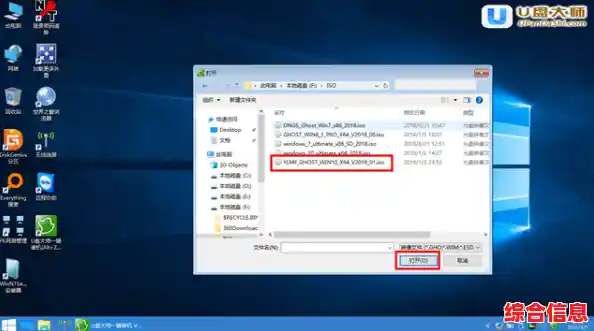
1、首先,在重装系统前,备份重要的数据以免数据丢失。其次,可以使用系统安装光盘或USB安装盘。然后,在电脑开机时按下相应的快捷键进入BIOS设置界面。然后,在BIOS设置界面中,找到“Boot”选项,将启动顺序设置为从安装媒介启动。然后,将安装媒介插入电脑重启电脑,按照提示进行系统安装。
2、方法一:使用U盘启动盘重装系统(以Windows 7为例)准备启动U盘和系统镜像:下载并存放原版Windows 7系统镜像文件到U盘启动盘的目录中。设置U盘启动:将制作好的U盘启动盘连接到一体机电脑。重启电脑,在开机画面出现时按下启动快捷键,选择U盘启动进入U盘启动菜单。
3、使用U盘重装系统 准备U盘和系统镜像:准备一个8G以上的U盘,并下载一个与一体机电脑兼容的系统ISO镜像文件。制作U盘启动盘:将U盘插入电脑,使用如“小白一键重装系统”等软件,按照提示将U盘制作成启动盘,并将系统镜像文件存放在U盘中。
4、联想一体机电脑重新安装Win7系统,可通过U盘启动盘、光盘安装或安装介质引导三种方法完成,具体操作如下:方法一:U盘启动盘重装系统工具准备 容量≥8GB的U盘(推荐USB0接口),需提前备份数据(制作过程会格式化U盘)。下载U盘启动盘制作工具(如大白菜、小兵U盘启动制作工具)。
5、操作时序:开机后立即连续按击Delete键(部分机型需按F2或F10),频率约2Hz,持续5-8秒,观察屏幕左上角是否显示BIOS厂商LOGO。异常处理:若未进入BIOS,可长按电源键10秒强制关机后重复操作,或检查CMOS电池电压(正常值8-3V)。
6、光盘重装系统 进入BIOS设置:启动计算机,当屏幕上显示“Press Del to Enter BIOS Setup”提示信息时,按下键盘上的Del键,进入主板BIOS设置界面。设置启动顺序:在BIOS界面中,找到“Advanced Bios Features”(高级BIOS参数设置)并按回车键进入。