
遇到WiFi密码忘记的困扰?详细步骤教您重新获取访问权限
你是不是也遇到过这种让人抓狂的情况:新买了台电脑或者有朋友来家里做客,想连上WiFi,却怎么也想不起那串复杂的密码了,在路由器旁边转来转去,那个贴在上面的小纸条也早就不知所踪,别着急,这几乎是每个人都可能碰到的麻烦事,解决起来并没有想象中那么困难,下面我就为你梳理几种最常见、最有效的方法,帮你一步步重新拿回你的网络访问权限。
最直接了当的方法,就是去问一问“知道密码的人”,如果你是和家人或室友同住,不妨直接问问他们,很多时候,密码可能就是某个家庭成员的生日、电话号码或者一个大家都知道的特殊纪念日,这个方法最简单,也最省时间。
如果身边没人知道,或者你就是那个唯一的管理员,那么下一步,我们就要去查找密码的“大本营”——路由器本身,绝大多数路由器的底部或背面都贴有一张标签,这张标签就像是路由器的身份证,上面不仅写着路由器的型号,更重要的是,通常会印有默认的无线网络名称(SSID)和无线密码(Wireless Password或Key),请你仔细找找看,密码可能是一长串毫无规律的字母和数字组合,如果这个密码没有被修改过,那你直接用这个密码连接就可以了,但如果你曾经改过密码,那这个默认密码就失效了,我们需要尝试下一个方法。
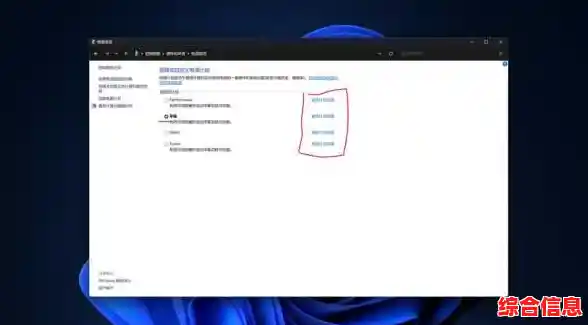
第三个方法,也是成功率非常高的一个方法,就是通过一台已经连接上这个WiFi的电脑来查看密码,这个方法适用于Windows电脑和苹果Mac电脑。
在Windows电脑上查看密码:
在苹果Mac电脑上查看密码:
Command + 空格键 打开聚焦搜索,输入“钥匙串访问”并打开这个程序。用这个办法,你就能轻松从已经信任的设备上找回密码。
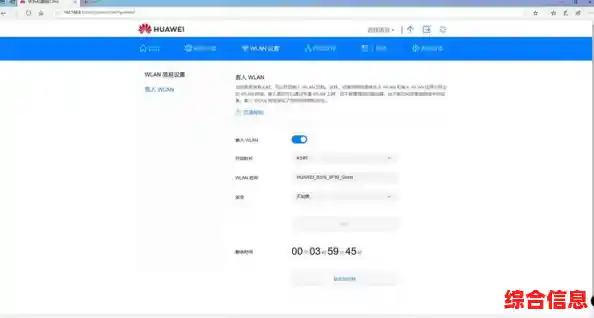
如果以上方法都行不通,比如家里没有已经连上WiFi的电脑,或者路由器标签上的密码无效,那么最后的手段就是对路由器进行重置。请务必注意:重置操作会让你的所有网络设置恢复到出厂状态,这意味着你不仅需要重新设置WiFi名称和密码,之前设置过的宽带上网账号、密码等也都需要重新填写。 请确保你手头有宽带账号和密码的信息,或者你知道该如何设置路由器。
重置路由器的步骤是:
忘记密码虽然烦人,但解决路径是清晰的,优先询问他人或查看路由器本身;其次利用已连接的设备查看密码;在万不得已时,通过重置路由器来彻底重新设置,希望这些详细的步骤能帮你顺利解决连接问题,重新畅游网络世界,以后最好养成个好习惯,把设置好的密码记录在一个安全可靠的地方,比如手机的密码管理应用或者一个只有你自己知道的本子上,这样就能避免下次再遇到同样的困扰了。