想知道电脑的CPU现在有多热吗?这就像开车时想看一眼水温表,心里才踏实,电脑CPU温度太高,轻则让电脑变慢、游戏卡顿,重则可能直接黑屏关机,甚至缩短硬件的寿命,学会自己查看温度,就能及时发现问题,让电脑保持最佳状态。
最简单直接的方法:进BIOS/UEFI看一眼
这是最原始也最可靠的方法,因为它在电脑操作系统还没加载之前就能看到信息,排除了软件干扰。
怎么做?

- 重启你的电脑。
- 在刚开机,屏幕出现品牌Logo(比如华硕、戴尔、联想的标志)时,立刻连续按特定的键,这个键通常是 Delete键、F2键 或 F10键,不同电脑不一样,如果不对,可以搜一下“你的电脑品牌+进入BIOS按键”。
- 成功进入后,你会看到一个通常是蓝色或灰色的界面,现在的新电脑大多是图形化的UEFI界面,更友好,用键盘的方向键移动,找到类似“Hardware Monitor”、“PC Health Status”、“Monitor”或“硬件监视”这样的选项。
- 点进去,你就能直接看到“CPU Temperature”之类的读数了。
优点:绝对准确,无需安装任何软件。
缺点:只能看到开机那一刻的温度,看不到电脑在玩游戏、运行大程序时的高温情况,而且界面可能对新手不太友好。
最常用方便的方法:用软件实时监控
想在打游戏或者工作时也能随时看到CPU温度,那就需要借助软件了,这些软件就像给电脑装了个“仪表盘”,能实时显示各种数据。
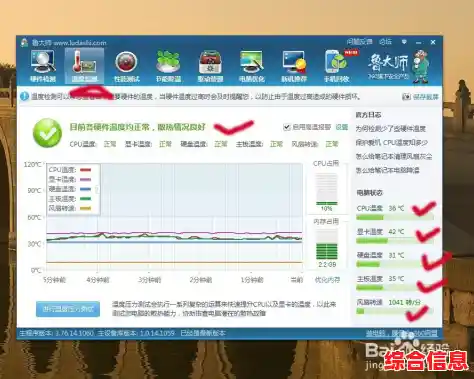
这里推荐几个免费又好用的:
- Core Temp:这是专门看CPU温度的利器,它非常小巧,不占地方,启动后会在电脑右下角的任务栏直接显示每个CPU核心的当前温度,一目了然,你还可以设置高温报警,超过某个温度就提醒你。
- HWMonitor:这个更全面一些,像个“全身体检仪”,它不仅能显示CPU的温度,还能显示显卡温度、硬盘温度、主板温度,以及各个风扇的转速和电压情况,你对电脑的整体散热状况能有个全面的了解。
- 游戏加加(GamePP):如果你主要是玩游戏时关心温度,这个很合适,它能在游戏画面的角落直接显示CPU温度、显卡温度、帧率(FPS)等实时信息,让你在激战中也对电脑状态了如指掌。
这些软件的使用方法都很简单:下载、安装、打开,然后你就能看到一个清晰的列表或数字,告诉你当前温度是多少,通常还会用不同颜色标注,比如绿色代表正常,黄色代表有点热,红色就代表过热了。
看懂温度:多少算正常,多少算过热?
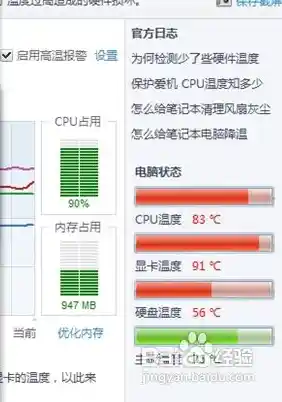
光看到数字还不够,关键是要知道这数字代表什么,CPU温度不是固定的,它会随着你的使用情况变化。
- 待机或轻度办公(比如上网、看视频):正常情况下,温度一般在 30°C 到 50°C 之间,就像车刚启动,水温还没上来。
- 高负载工作(比如玩大型3D游戏、视频剪辑、运行复杂软件):温度会明显升高,达到 60°C 到 85°C 都是比较常见的,只要不长期持续在非常高的温度,就问题不大。
- 危险温度:如果温度持续超过 90°C,甚至接近100°C,那就要高度警惕了!大多数CPU在设计上有一个“降频”或“关机”的自我保护温度(通常是95-105°C左右),达到这个温度,电脑会变得非常卡顿(因为CPU自动降速来降温),或者直接黑屏关机以防烧毁。
你的目标是让CPU在重负载下也能保持在85°C以下。
发现过热了,怎么办?
如果发现温度经常偏高,别慌,可以从简单到复杂一步步排查和解决。
- 给电脑一个通畅的呼吸环境:这是最常见的原因,检查电脑的通风口是否被灰尘堵死了?笔记本电脑是否放在被子、毯子这种柔软的东西上,堵住了底部的进风口?确保电脑周围,尤其是后方和侧方的出风口有足够的空间散热。
- 大扫除:清灰:用了一段时间的电脑,内部会积满灰尘,尤其是风扇和散热片的缝隙里,像给CPU盖了层棉被,关掉电脑,断电后,用吹风机(冷风档)或皮老虎小心地吹掉灰尘,如果自己不敢动手,可以找专业人士清理。
- 换“护肤品”:更换导热硅脂:CPU和散热器之间有一层叫“导热硅脂”的膏状物,它的作用是填满微小缝隙,帮助热量传导,时间长了(比如一两年以上),硅脂会干涸失效,更换新的、质量好的硅脂,降温效果立竿见影,这个操作需要一点动手能力,如果不懂,也建议请人帮忙。
- 升级“空调系统”:如果以上方法效果都不好,尤其是台式机用户,可以考虑升级散热器,比如把原装的小风扇换成更大的风冷散热器,甚至是水冷散热系统,散热能力会强很多。
查看CPU温度是个很简单但非常重要的习惯,它让你从被动地忍受电脑卡顿、死机,变为主动地维护和优化,花几分钟装个小软件,时不时看一眼,就能让你的电脑伙伴更稳定、更长久地为你服务。