
1、方法一:手动删除 你可以尝试手动拖动鼠标选中不需要的列,然后右键点击选择删除。虽然这个方法有点繁琐,但如果只是少量多余的列,还是挺有效的。方法二:使用VBA宏 对于大量的多余列,你可以使用Excel的VBA宏来帮你快速删除。
2、- 右键删除:右键点击选中的空白行(或列),选择“删除”。- 保存并重新打开:删除后,直接点击左上方的保存按钮,然后关闭Excel表格,再重新打开。方法二:- 全选空白行或列:同样使用“ctrl+shift+向下箭头”(或“向右箭头”)选中看似多余的空白行(或列)。
3、在WPS Office 2019中删除Excel无限长列,可按以下步骤操作:选中目标列用鼠标点击需要删除的列的列标(如A列、B列等),确保选中整列。全选无限长列按下键盘快捷键 Ctrl+Shift+向右箭头,此时会从当前列开始向右全选所有连续列(包括“无限长”的空白列)。
4、 使用快捷键Ctrl+Shift+方向右键选中空白列,然后右键选择“删除”。如果空白列不连续,可以重复此操作。 通过菜单栏的“开始”选项卡,选择“查找和选择”中的“定位条件”,选中“空值”,然后一次性删除所有选中的空白列。
5、按下键盘上的Ctrl+shift+方向右键快捷键。这样可以将从选中列开始的所有右侧空白单元格都选中。删除选中的空白单元格:右键点击选中的任意一个空白单元格。在弹出的菜单中选择“删除”选项。这样就可以将表格右侧无限的空白列删除了。
6、在Excel中,若要删除“无限长列”(实际指删除大量连续列或隐藏不需要的列区域),可按照以下步骤操作:核心操作步骤选中目标列区域 若需删除从某列开始的后续所有列(如删除C列及右侧所有列),点击该列列标(如C),然后按住Shift键点击最后一列的列标(如XFD,Excel最大列)。
1、右键点击选中的任意列标,在弹出菜单中选择删除。或通过菜单栏:点击开始选项卡 → 单元格组 → 删除按钮 → 选择删除工作表列。确认删除 若删除后右侧列左移填补空位,直接保存即可。若需彻底隐藏未使用的列(非删除数据),可选中后续所有列 → 右键选择隐藏,但此方法仅视觉隐藏,文件大小不变。
2、可以插入一个空列,并使用此列将数据分割成更小的块。另外,也可以使用“数据透视表”或“筛选器”这些Excel工具来筛选所需数据,不必在一个表格中存储所有数据。要使用基于Web的电子表格解决这个问题,可以考虑Switch表格,这是一个使用一列线性数据结构的电子表格,可以轻松处理无限长的列。
3、是否是虚线?这是打印分页线 如果是自动分页线 则没有任何关系 如果是手动分页线 选中分页线右边的一列 点击菜单:插入-删除分页线 即可
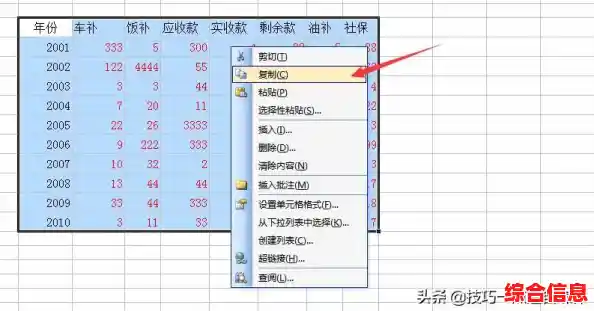
4、首先选中想要删除的空白行的首行,同时点击键盘上的“ctrl+shift+向下箭头”,如果多余空白行在右侧,就选右箭头,然后全选全部无用空格行。右键点击删除。删除之后啥都不要做,直接点击左上方的保存,然后关闭excel表格,再重新打开。
5、最简单的方法是:将Excel表格中的水平滚动条向左滚动到最前面,无限列会自动消失。具体操作步骤如下:观察滚动条状态:打开Excel表格后,若发现右侧出现极短的白色水平滚动条,说明存在“无限列”问题。滚动条越短,表示空白列范围越大。
1、隐藏删除此方法通过隐藏空白区域后删除,适合处理连续空白行或列,步骤如下:选中空白区域:进入Excel界面,选中要删除的行和列的分界处,按下 Shift+Ctrl+下箭头 组合键(行操作)或 Shift+Ctrl+右箭头 组合键(列操作),快速选中所有空白区域。
2、选中单元格后点击黄色叹号图标,选择“转换为数字”;或通过“文件>选项>公式”关闭“数字以文本存储”的自动检查功能。 公式引用问题引用范围错误:若删除被公式引用的行/列,会导致报错。按“Ctrl+Z”撤销删除操作,或手动修改公式中的引用范围(如将“A1:B10”改为“A2:B10”)。
3、输入完整数据:在Excel表格中输入完整的数据,确保数据准确无误。添加辅助列:在表格旁边添加一个辅助列(例如C列),用于标记需要删除的行。
4、新建一个Excel文件。将原表格中需要保留的内容直接复制,并粘贴到新文件中。此方法可彻底避免原文件中的空白列问题。方法3:通过定位条件删除空列 点击菜单栏中的开始选项,选择查找和选择,点击定位条件。在弹出的对话框中选择空值,点击确定。右键点击选中的空列,选择删除,或直接按Backspace键删除。注意事项:使用定位条件删除时,需确保选中的是空列,避免误删数据。
1、要取消WPS表格右边无限的列,可以按照以下步骤操作:选中数据右侧空白列:首先,返回到有数据的单元格的最右侧一列。然后,选中这一列右侧的空白列。使用快捷键全选右侧空白列:按下键盘上的“Ctrl+shift+方向右键”快捷键,这将选中从当前选中列开始到表格最右侧的所有空白列。
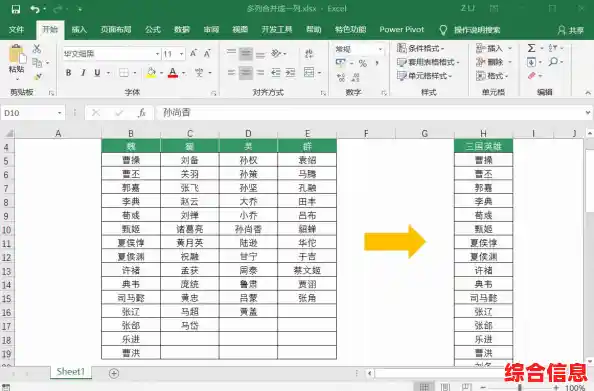
2、先定位到数据末尾:用鼠标点击表格中有数据的最后一行的下一个空白行,并将该行单元格全部选中。删除下方无限空白行:按下键盘上的“Ctrl+shift+方向下键”快捷键,将选中的单元格以下的所有空白单元格选中,然后右键点击这些选中的单元格并选择“删除”。
3、要解决Excel右边无限列导致滚动条很长的问题,可以采取以下几种方法:方法一:- 步骤一:首先选中想要删除的空白列的首列(或行,如果空白在右侧则选右箭头),同时按下键盘上的“ctrl+shift+向右箭头”(或向下箭头,根据实际情况选择),以全选全部无用的空白列(或行)。
1、方法一:- 全选无用列:首先选中想要删除的空白列的首列,同时按下键盘上的“ctrl+shift+向右箭头”键(如果多余空白列在左侧,则选左箭头),这样可以全选全部无用的空白列。- 删除:右键点击选中的空白列,选择“删除”。
2、要取消Excel表格右边无限的列,可以按照以下步骤操作:定位到数据末尾的右侧:首先,用鼠标点击表格中有数据的最后一列的右侧空白列的第一个单元格。全选右侧所有空白列:按下键盘上的“Ctrl+Shift+方向右键”的快捷键,这将选中从当前单元格开始到表格最右侧的所有空白列。
3、Excel中右侧出现无限列的情况,通常是由于数据导入、复制粘贴不当或列宽调整不合理等原因造成的。这些看似无尽的空白列,实际上可能包含了一些看不见的字符或格式。要删除这些空白列,可以采取以下几种方法: 使用快捷键Ctrl+Shift+方向右键选中空白列,然后右键选择“删除”。
4、用鼠标点击有数据的单元格的下一行,将该行单元格全选。然后按下键盘上的“Ctrl+shift+方向下键”的快捷键。即可将选中的单元格以下的所有空白单元格选中,右键点击选中的单元格并选择“删除”按钮。然后再返回有数据的单元格位置,选中其右侧的空白单元格全列。
5、Excel出现右侧无限空白列的原因主要是数据清除不彻底导致的格式残留。具体来说:数据清除不彻底:当Excel工作表中存在大量数据时,如果这些数据被清除,但清除操作仅通过按Del键完成,那么虽然数值被删除了,但数据的格式可能仍然保留在单元格中。
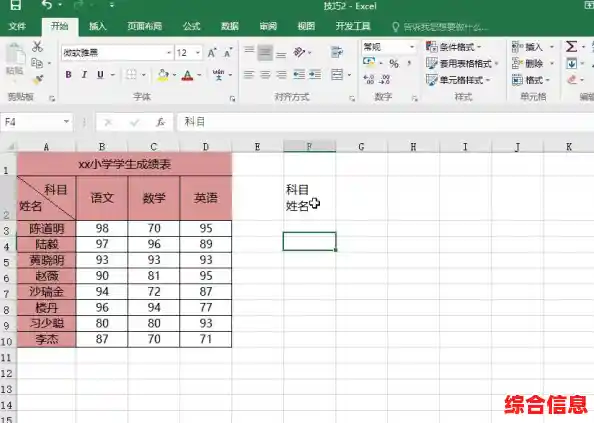
6、遇到Excel右边无限列删除不了的情况,确实很让人头疼呢。别担心,我来给你支支招!方法一:手动删除 你可以尝试手动拖动鼠标选中不需要的列,然后右键点击选择删除。虽然这个方法有点繁琐,但如果只是少量多余的列,还是挺有效的。
1、方法取消整行的颜色,然后重新加色。方法选中不需要颜色的列,按CTRL+SHFIT+向右方向键,然后点击 充填颜色 中的无填充色。
2、方法一:- 步骤一:首先选中想要删除的空白列的首列(或行,如果空白在右侧则选右箭头),同时按下键盘上的“ctrl+shift+向右箭头”(或向下箭头,根据实际情况选择),以全选全部无用的空白列(或行)。- 步骤二:右键点击选中的空白列(或行),选择“删除”。
3、全选无限长列按下键盘快捷键 Ctrl+Shift+向右箭头,此时会从当前列开始向右全选所有连续列(包括“无限长”的空白列)。执行删除操作右键点击选中的任意列标,在弹出的菜单中选择 删除。此时所有被选中的列(包括无限长部分)会被删除。
4、可以插入一个空列,并使用此列将数据分割成更小的块。另外,也可以使用“数据透视表”或“筛选器”这些Excel工具来筛选所需数据,不必在一个表格中存储所有数据。要使用基于Web的电子表格解决这个问题,可以考虑Switch表格,这是一个使用一列线性数据结构的电子表格,可以轻松处理无限长的列。
5、首先,你可以前往菜单栏的“开始”选项,点击“查找与选择”,然后选择“定位条件”。也可以通过快捷键“Ctrl+G”后点击“定位条件”。在弹出的窗口中,勾选“空值”,点击确定,Excel将显示所有空白的行列。
1、Excel出现右侧无限空白列的原因主要是数据清除不彻底导致的格式残留。具体来说:数据清除不彻底:当Excel工作表中存在大量数据时,如果这些数据被清除,但清除操作仅通过按Del键完成,那么虽然数值被删除了,但数据的格式可能仍然保留在单元格中。
2、方法一:- 全选并删除空白行或列:首先选中看似多余空白行的首行(或首列),同时按下键盘上的“ctrl+shift+向下箭头”(或“向右箭头”),以全选全部看似多余的空白行(或列)。- 右键删除:右键点击选中的空白行(或列),选择“删除”。
3、按下键盘上的Ctrl+shift+方向右键快捷键。这样可以将从选中列开始的所有右侧空白单元格都选中。删除选中的空白单元格:右键点击选中的任意一个空白单元格。在弹出的菜单中选择“删除”选项。这样就可以将表格右侧无限的空白列删除了。