
1、准备阶段 下载系统镜像:从官方网站或其他可靠来源下载适合SONY笔记本电脑的系统镜像文件,并确保不将其保存在C盘中,以免影响后续的系统安装。制作启动盘:使用如小白一键重装系统工具或胖爪装机大师等软件,将下载好的系统镜像文件制作成启动U盘或光盘。
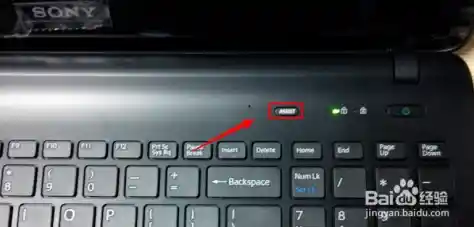
2、BIOS设置调整进入BIOS界面:索尼笔记本需在关机状态下按下电源键旁的【ASSIST】键,进入VAIO Care(拯救大师模式)界面后选择【BIOS设置】。关闭Secure Boot:在BIOS主界面的【Security】选项下,将Secure Boot从Enabled改为Disabled,防止系统启动时拦截非UEFI签名系统。
3、索尼笔记本电脑进入BIOS设置具体步骤:第一步:按开机键后,不断按【Del】或【F2】,不是长按,是不停的按。
1、索尼笔记本电脑进入BIOS设置具体步骤:第一步:按开机键后,不断按【Del】或【F2】,不是长按,是不停的按。
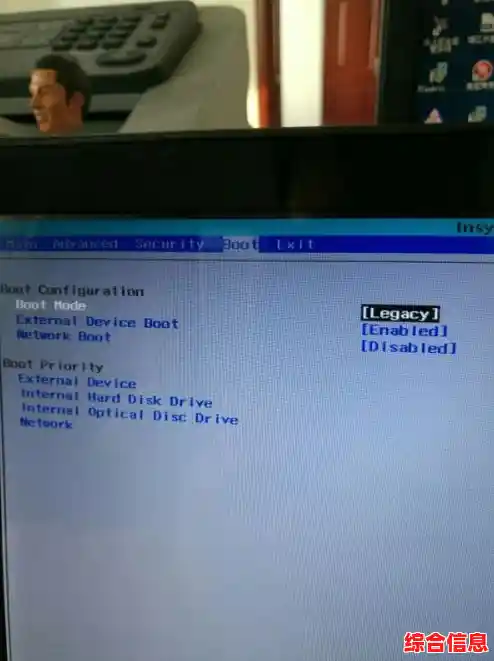
2、首先,开机并按,进入BIOS界面。使用方向键移动到Boot选项卡,选择External Device Boot并设为Enabled。 接着,用方向键选择Extermal Device项,使用键调整其优先级,确保U盘位于启动项列表顶部。通过以上步骤,你就能成功设置索尼笔记本的BIOS,让U盘成为启动源。
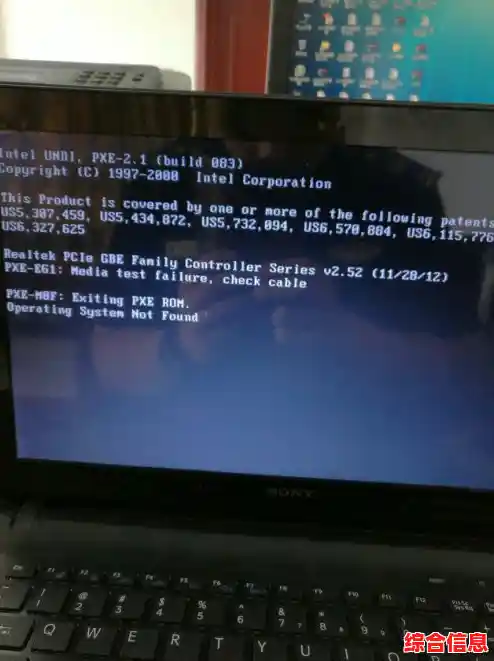
3、第一步:进入bios设置 索尼笔记本电脑重启或者直接开机的时候,不停的按f2按键进入bios主板设置。
4、索尼笔记本设置U盘启动及进入BIOS的方法如下:设置U盘启动 找到【assist】按键:新款的索尼笔记本电脑通常配备有一个【assist】按键,这个按键是进入VAIO Care设置的快速通道。进入VAIO Care设置界面:按下【assist】按键后,系统会进入VAIO Care设置界面。在这个界面中,你可以使用鼠标点击进行操作。
1、需修改硬盘模式并修改bios设置,具体安装步骤如下:首先在其他电脑上制作安装U盘,方法如下:双击运行下载好的老毛桃u盘启动盘制作工具,将用来u盘装系统的u盘插入注意大小在4GB以上。然后选择u盘,然后再点击【一键制作成u盘启动盘】;然后弹出警告,格式化u盘,单击【确定】继续。
2、把Windows 7系统的GHO文件放入做好U盘启动的U盘里面,U盘先插入笔记本的USB接口。本文以SONY vpceg18fh笔记本为例,该笔记本进入BIOS的方式跟传统的笔记本不一样,笔记本在关机状态下要按笔记本的【ASSIST】键进入BIOS。选择【启动BIOS设置】进入BIOS设置系统。
3、您好,sony笔记本重装系统bios设置: 如果你要设置索尼笔记本从u盘启动,那么先将你的U盘插入到电脑里面,然后接着开机,按F2进入BIOS设置。注:这里有些型号可能是按Assist键之后,再根据提示进入bios设置选项的。 接着切换到Boot栏目,接着再点击Enter就找到External Device Boot。
4、进入BIOS设置 关机状态下操作:首先,确保索尼笔记本处于完全关机状态。按下ASSIST键:在关机状态下,按下电源键旁边的【ASSIST】键。进入VAIO Care界面:笔记本将启动并进入VAIO Care(拯救大师模式)界面。选择BIOS设置:在该界面中,选择进入【BIOS设置】。
5、BIOS设置调整进入BIOS界面:索尼笔记本需在关机状态下按下电源键旁的【ASSIST】键,进入VAIO Care(拯救大师模式)界面后选择【BIOS设置】。关闭Secure Boot:在BIOS主界面的【Security】选项下,将Secure Boot从Enabled改为Disabled,防止系统启动时拦截非UEFI签名系统。
1、准备阶段 下载系统镜像:从官方网站或其他可靠来源下载适合SONY笔记本电脑的系统镜像文件,并确保不将其保存在C盘中,以免影响后续的系统安装。制作启动盘:使用如小白一键重装系统工具或胖爪装机大师等软件,将下载好的系统镜像文件制作成启动U盘或光盘。
2、苹果(Apple):苹果笔记本电脑在启动时长按Option键,选择启动磁盘。其他品牌和主板的重装系统热键 微星(MSI):启动时按下F11键,进入启动菜单。明基(BenQ):启动时按下F9键(部分型号可能不同)。索尼(Sony):启动时按下ESC键,进入启动菜单。
3、⑴ sony电脑重装系统按f几sony电脑重装系统重启按F11,F11没反应尝试F12/ESC/assist键⑵ 索尼电脑笔记本怎么装系统笔记本电脑重装系统方法很多,以下所列可择一操作。
4、SONY笔记本电脑系统重装步骤:使用U盘重装系统 下载并制作系统U盘:打开小白一键重装系统工具,选择制作系统,并等待制作完成。确保在制作过程中将数据备份好,因为制作系统U盘会清空U盘内的文件。设置电脑启动顺序:将制作好的系统U盘插入需要重装系统的SONY笔记本电脑中。
5、ESC退出,选择保存即可;重启按照提示一步一步进行安装即可。
6、重启重装这是一个最方便的重装系统的方法,只需重启电脑,不用U盘也不用装软件,按住一个按键,就可以重装系统了。具体步骤如下。重启电脑,重启时按住Shift不要放,弹出重装系统的提示时,手可以放了,根据需要(保存文件与不保存文件,点错无法修改,请谨慎选择)来操作就行了。