

1、两台电脑通过一根网线互传文件的步骤如下:准备网线并连接:准备一根网线,并将网线的两端分别插入两台电脑的网线接口中。关闭电脑防火墙:在两台电脑上分别关闭防火墙。可以通过任务栏防火墙图标或控制面板中的“系统与安全”选项,进入Windows Defender防火墙设置,选择关闭防火墙。
2、两台笔记本电脑可以通过网线互传文件。具体步骤如下:准备网线及转接头:准备一根质量良好的网线(RJ45接头)。如果笔记本电脑没有网口,需使用转接头转为Type-C接口或其他适配接口。连接网线:将网线的一端接入第一台笔记本电脑的网口,另一端接入第二台笔记本电脑的网口。
3、两台电脑互传文件方法 1 用U盘解决两台电脑传文件:直接拷贝到其他电脑即可,但是会出现一个问题,如果是超大文件,而自己只有一个4G的U盘,要传一个5G的文件到另一台电脑,可以将文件压缩剪裁,分两次传, 但是有可能会损坏文件。2 QQ传输解决两台电脑传文件。3 飞鸽传输解决两台电脑传文件。
4、可以通过局域网内设置共享文件夹传数据,使用一根网线连接两台电脑。
5、1,将两台电脑直接用网线相连。2,第一台电脑设置 一:打开设置面板3,第一台电脑设置 二:将ip地址和网关设为19161 目的是让这台电脑做另一台电脑的网关。 子网掩码一点击自动添加。
6、两台电脑通过一根网线传输文件,需先配置网络和共享文件夹,再通过访问共享文件夹实现文件互传,具体操作如下:配置两台电脑的网络 点击【打开控制面板】。选择【网络和共享中心】。点击【更改适配器设置】。双击【本地连接】,再选择【Internet协议版本4 TCP/IPv4】,点击【属性】。
1、家里两台电脑用网线直接连接可以传输文件,具体操作步骤如下:准备工作准备一根质量良好的网线(RJ45接头),部分场景下建议一头按568A标准、另一头按568B标准制作,适用于相邻电脑且网线长度不宜过长。将网线两端分别插入两台电脑的网卡接口。
2、xp电脑网线传文件两台电脑如何通过网线互传文件❶ 两台电脑用网线连接怎么传文件xp两台电脑如何直接用一根网线传数据:1,将两台电脑直接用网线相连。
3、一 win10家庭版几台电脑能连接局域网嘛 在Windows10系统下,操作方法:可以用一根网线连接两台电脑的网线接口,在win10系统下打开“网络和Internet设置薯颂基”页面,点击“更改适配器设置”——“以太网”,选择“属性”,再次右键点击“属性”,选择“Internet 协议版本4”,点击数谨“属性”。
4、可以通过局域网内设置共享文件夹传数据,使用一根网线连接两台电脑。
5、两台电脑直连网线传输文件的详细步骤如下:设置网卡IPv4协议 新电脑设置:打开新电脑的网络和共享中心,找到并更改网卡(适配器)选项中的IPv4协议。点击“属性”进入设置界面,将自动获得IP地址改为手动设置。手动设置一个IP地址(例如19161),子网掩码通常为2525250。

1、❺ 两台电脑如何通过网线互传文件第一,双击桌面上网络图标。 第二,单击上面网络共享中心。第三,单击左边的更改高级共享设置,在这儿设置你的共享方式。第四,将启用网络发现,启用打印共享选选中。其他选项根据个人的需要自己确定如何设置共享。
2、将两台电脑直接用网线相连。第一台电脑设置 一:打开设置面板。第一台电脑设置 二:将ip地址和网关设为19161 目的是让这台电脑做另一台电脑的网关。 子网掩码一点击自动添加。
3、 同一网线的两台电脑怎么共享文件用一根网线把两台电脑的网口连接起来。
4、先将两台电脑开机,然后用网线连接起来,直接插在平时上网用的端口,先找到电脑里需要传送的文件。然后设置共享。比如现在要传送一个磁盘里的文件到另一台电脑上,那我先设置这个磁盘为共享,当然也可以是一个文件夹。方法:选中文件夹,右键单击,点击共享,依次操作。
5、可以通过局域网内设置共享文件夹传数据,使用一根网线连接两台电脑。
1、将两台电脑直接用网线相连。第一台电脑设置 一:打开设置面板。第一台电脑设置 二:将ip地址和网关设为19161 目的是让这台电脑做另一台电脑的网关。 子网掩码一点击自动添加。第二台电脑同样打开设置,然后,设置为如图所示:此处的ip地址最后点后的数可以是非1的小于254的数。
2、可以通过局域网内设置共享文件夹传数据,使用一根网线连接两台电脑。
3、就可以实现两台电脑的物理上互通互联。将XP系统设置共享就可以了,Windows Xp 系统设置共享方法基本类似。四 win10两台电脑怎么互传文件通过一根网线 早期计算机与计算机互联一般采用交叉网线,一头采用568A标准,一头采用568B标准,因为连接的是同类设备。
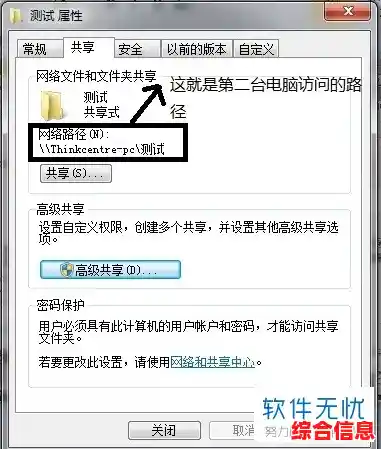
4、 win10两台电脑怎么互传文件通过一根网线早期计算机与计算机互联一般采用交叉网线,一头采用568A标准,一头采用568B标准,因为连接的是同类设备。
5、用一根网线连接两台电脑可以实现彼此完全控制和互传文件。具体步骤如下:电脑设置 开启远程协助和远程桌面:在电脑A和B上,右击“我的电脑”,选择“属性”,然后在“远程”选项卡中,勾选“允许从这台计算机发送远程协助邀请”和“允许用户远程连接到此计算机”。
1、 两台XP系统的电脑怎样用一根网线连接起来传文件 网线使用交叉网线,也就是568A排序的方法,两端一端水晶头制作采用白橙,橙,白绿,蓝,白蓝,绿,白棕,棕,另一端采用白绿,绿,白橙,蓝,白蓝,橙,白棕 ,棕的排序的网线。
2、1,将两台电脑直接用网线相连。2,第一台电脑设置 一:打开设置面板3,第一台电脑设置 二:将ip地址和网关设为19161 目的是让这台电脑做另一台电脑的网关。 子网掩码一点击自动添加。4,第二台电脑同样打开设置然后,设置为如图所示:此处的ip地址最后点后的数可以是非1的小于254的数5,第二台电脑,然后打开cmd 一下ping第一台电脑。
3、一 怎样用一根网线连接两台电脑,并相互传输文件 通过一条网线连接两台电脑,就是两台电脑不用交换机或路由器,一条线两头直接接电脑,这种线的用处就是方便两台在一起的电脑双机互连,这种线一头要用568A标准做,一头用586B标准做。
4、1用U盘解决两台电脑传文件:直接拷贝到其他电脑即可,但是会出现一个问题,如果是超大文件,而自己只有一个4G的U盘,要传一个5G的文件到另一台电脑,可以将文件压缩剪裁,分两次传, 但是有可能会损坏文件。2 QQ传输解决两台电脑传文件。3 飞鸽传输解决两台电脑传文件。
1、❶ 两台电脑用网线连接怎么传文件xp两台电脑如何直接用一根网线传数据:1,将两台电脑直接用网线相连。2,第一台电脑设置 一:打开设置面板3,第一台电脑设置 二:将ip地址和网关设为19161 目的是让这台电脑做另一台电脑的网关。 子网掩码一点击自动添加。
2、连接两台电脑的线是什么线?双机互联的网线?USB数据传输线?双机互连的网线制作的方法和连交换机的网线是不一样的,如果你用的是后者,当然不能互相通讯 建议打一根双机互联的网线,然后分别设置IP。19161 19162,然后添加IPX和TCP协议,就可以传文件了。
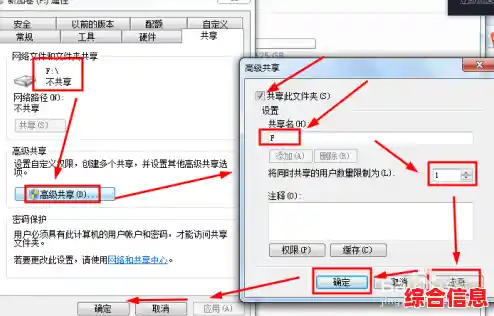
3、用一根网线把两台电脑的网口连接起来。
4、五 2台电脑一根网线传文件win10 您好,方法 将两台电脑直接用网线相连。第一台电脑设置 一:打开设置面板。第一台电脑设置 二:将ip地址和网关设为19161 目的是让这台电脑做另一台电脑的网关。 子网掩码一点击自动添加。
5、可以通过局域网内设置共享文件夹传数据,使用一根网线连接两台电脑。
1、在同一局域网的电脑可以实现诸多功能,如共享文件夹、共享打印机、局域网游戏对战等等。 用一根网线,直接连接两台电脑,怎样设置两台计算机,才能互相传输文件把两台电脑的IP设成同一网关下的,比如1112和1111,网关就是10,然后把你要传的文件共享,就是鼠标右键有个共享。
2、先制作一根交叉线,然后用它连接两台电脑的网卡端口,然后设置为同一个IP地址段,相同的网关、掩码,就可以通过共享的方式进行网络共享传送文件了。
3、家里两台电脑用网线直接连接可以传输文件,具体操作步骤如下:准备工作准备一根质量良好的网线(RJ45接头),部分场景下建议一头按568A标准、另一头按568B标准制作,适用于相邻电脑且网线长度不宜过长。将网线两端分别插入两台电脑的网卡接口。
4、用一根网线连接两台电脑,并相互传输文件的具体操作方法如下:将两台电脑直接用网线相连。第一台电脑设置 一:打开设置面板。第一台电脑设置 二:将ip地址和网关设为19161 目的是让这台电脑做另一台电脑的网关。 子网掩码一点击自动添加。
5、文件传输完成后,可以将两台电脑的IP地址设置还原为自动获取IP地址,以便后续正常联网使用。按照以上步骤操作,两台电脑就可以通过一根网线成功互传文件了。
6、通过一根网线直接连接两台电脑并传输文件,需手动配置IP地址并启用文件夹共享功能,具体步骤如下:连接硬件将网线两端的水晶头分别插入两台电脑的网口,确保物理连接稳固。配置IP地址 打开控制面板,选择【网络和共享中心】。点击【更改适配器设置】,双击【本地连接】。