
从基础到精通的速度提升手册
第一部分:人人都必须会的生存快捷键
这些快捷键就像开车要会踩刹车和油门一样,是使用电脑的基础,能让你摆脱对鼠标的过度依赖。
复制、剪切与粘贴(文件/文字操作的基石)
Ctrl + C:复制,选中一段文字或一个文件后按这个,东西就被临时存起来了。Ctrl + X:剪切,和复制类似,但原来位置的东西会被移走。Ctrl + V:粘贴,把刚才复制或剪切的东西,放到你现在光标所在的位置,这组命令是使用频率最高的,务必记牢。撤销与保存(你的“后悔药”和“保险箱”)
Ctrl + Z:撤销,当你打错字、删错了文件或进行了一步错误操作时,立刻按它,可以回到上一步,多次按可以连续撤销多步。Ctrl + Y:恢复,如果你撤销过头了,按这个可以恢复你撤销的操作。Ctrl + S:保存,无论是在写文档、做表格还是画图,养成随时按Ctrl+S的习惯,能防止突然断电或软件崩溃导致的工作白费。选择与查找(提高编辑效率的核心)
Ctrl + A:全选,瞬间选中当前页面所有的文字,或一个文件夹里所有的文件。Ctrl + F:查找,在网页、文档或文件夹里,按这个会弹出一个小窗口,输入你想找的词,就能快速定位到具体位置,不用再费力地用眼睛扫视。窗口管理(告别混乱的桌面)
Alt + Tab:切换窗口,当你打开了很多个软件窗口时,按住Alt键不放,再重复按Tab键,就可以在所有打开的窗口之间快速切换,松开手指即可选中。Win + D(Windows系统):显示桌面,无论你打开了多少窗口,按一下这个组合,所有窗口都会最小化,直接显示桌面,再按一次,所有窗口又会恢复。Ctrl + W:关闭当前标签页或窗口,在浏览器中关闭当前看的网页,在软件中关闭当前打开的文件,非常方便。第二部分:进阶高手效率快捷键
掌握第一部分,你已经比大多数人高效了,下面这些能让你操作起来行云流水。
浏览器专属(网上冲浪快人一步)
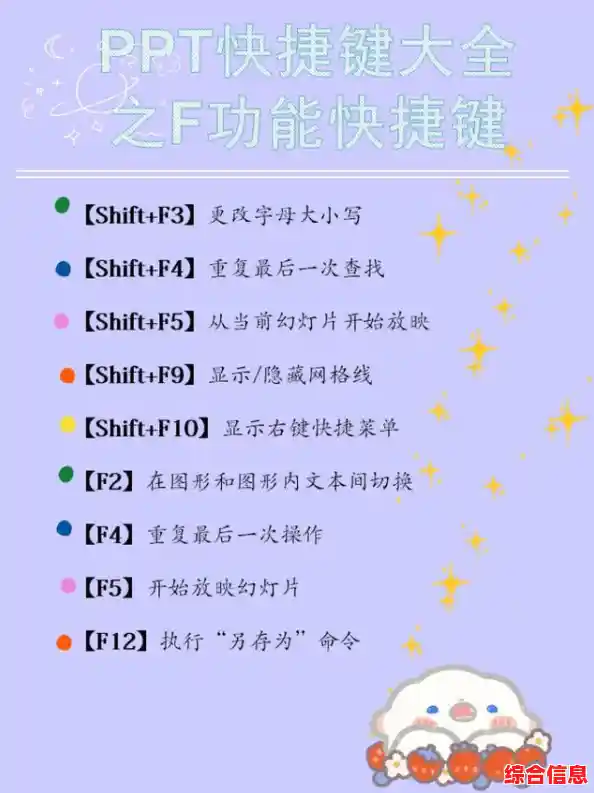
Ctrl + T:打开新标签页。Ctrl + Shift + T:重新打开刚刚关闭的标签页,不小心关错了网页?用它找回来,可以连续恢复多个。Ctrl + L:快速选中地址栏,让你不用鼠标去点,直接输入新网址或搜索关键词。Ctrl + 加号(+) / Ctrl + 减号(-):放大或缩小网页页面。F5:刷新当前页面。文本编辑强化(写作和编程如虎添翼)
Home / End:将光标快速移动到当前行的行首或行尾。Ctrl + Home / Ctrl + End:将光标快速移动到整个文档的开头或结尾。Ctrl + 左/右方向键:让光标以词语为单位移动,而不是一个字一个字地跳,在修改英文或长句时特别好用。Ctrl + Backspace / Ctrl + Delete:以词语为单位删除光标前或后的内容。Shift + 方向键:按住Shift的同时按方向键,可以快速选择文字,结合Ctrl键,可以实现按词语选择。系统级操作(掌控你的电脑)
Win + E:快速打开“文件资源管理器”(也就是“我的电脑”),管理文件必备。Win + L:瞬间锁定电脑,当你需要暂时离开座位时,按一下,电脑会回到登录界面,保护你的隐私。Win + 数字键(1,2,3...):快速启动或切换任务栏上固定的程序,比如任务栏第一个是浏览器,按Win+1就能打开或切换到它。Win + Shift + S:强大的截图工具,可以自由选择矩形区域、窗口或全屏截图,截图后会自动复制到剪贴板,你可以直接粘贴到聊天窗口或文档里。Alt + F4:关闭当前活动的程序,如果所有程序都关了,会弹出关机对话框。第三部分:精通级与自定义快捷键
当你对以上快捷键运用自如后,可以探索更高级的用法。
资源管理器(文件管理大师)
F2:重命名选中的文件或文件夹。Ctrl + Shift + N:在当前目录下快速创建一个新文件夹。F2重命名,改完名字直接按Tab键,会自动跳转到下一个文件继续重命名,批量重命名时非常高效。多显示器支持
Win + 左/右方向键:将当前窗口贴靠到屏幕的左半部分或右半部分(分屏操作)。Win + 上/下方向键:最大化窗口或将最大化窗口还原,继续按会最小化。最重要的技巧:自定义快捷键 很多软件都允许你设置自己喜欢的快捷键,比如在微信里,你可以设置截图快捷键;在Photoshop里,几乎所有工具都能自定义,花点时间研究一下你常用软件的设置选项,把你最常用的功能设成顺手的快捷键,这才是真正意义上的“精通”。
学习快捷键的关键不在于一次全部背下来,而是在日常使用中,每当你想用鼠标去做一个操作时,先停下来想一想:“有没有快捷键可以完成?” 然后去尝试、去记忆,坚持一周,你就会发现你的双手在键盘上飞舞,效率得到质的提升。