
电脑重装系统后没有声音,这是一个非常常见的问题,你先别急着觉得是硬件坏了,绝大多数情况下,问题都出在软件设置或驱动上,下面我为你梳理一套从简单到复杂的排查和解决方法,你可以一步步尝试。
第一步:最基础的快速检查
在深入折腾驱动之前,先花一分钟检查几个最容易忽略的地方。
检查物理连接和音量设置:
重启电脑: 这听起来像是句废话,但有时候重启确实能解决一些临时的系统进程冲突,在安装完声卡驱动后,务必重启一次电脑。
第二步:核心问题——安装声卡驱动程序
重装系统后声音消失,十有八九是声卡驱动没装好,系统自带的通用驱动可能不兼容你的特定硬件。
使用Windows更新自动获取驱动:
手动下载并安装正确的声卡驱动(最有效的方法): 如果Windows更新没能解决问题,这就需要你手动操作了。
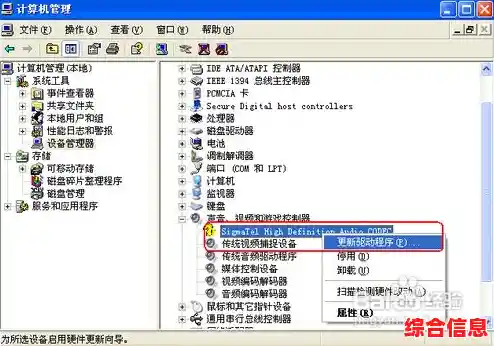
在设备管理器中更新驱动:
第三步:深入排查与高级设置
如果驱动安装正确了还是没声音,那就要看看是不是一些设置或服务出了问题。
检查音频服务是否运行:
Win + R 键,输入 services.msc 并回车。禁用前面板插孔检测(常见于Realtek声卡): 这个情况很典型:机箱前面的耳机孔没声音,但后面的音箱孔有声音,或者反过来。
通常在你安装了正确的Realtek驱动后,任务栏会多出一个橙色的小喇叭图标,这是Realtek高清音频管理器,打开它,在“设备高级设置”或类似选项中,找到一个叫“禁用前面板插孔检测”的选项,勾选或取消勾选它(两种状态都试一下),然后点击确定,这个设置会影响前后音频口的输出状态。
使用Windows自带的疑难解答:
在“设置” -> “系统” -> “声音”页面最下方,有一个“疑难解答”选项,运行这个声音问题疑难解答程序,有时候它能自动检测并修复一些常见的配置问题。
第四步:最后的可能性
如果以上所有方法都失败了,那就要考虑极少数的情况。
BIOS设置: 极少数情况下,声卡设备可能在主板的BIOS中被意外禁用了,重启电脑,在开机时按特定键(通常是Del、F2、F12等,开机画面有提示)进入BIOS设置界面,在“Advanced”(高级)或“Integrated Peripherals”(集成外设)等菜单中,找到“HD Audio Controller”或“Onboard Audio”类似的选项,确保其状态是“Enabled”(开启),保存设置并退出。此操作需谨慎,如果不熟悉BIOS,可以跳过或寻求帮助。
硬件故障: 这是最不希望看到的结果,但也不能完全排除,你可以尝试将音箱或耳机拿到另一台正常的电脑上测试,确认音箱本身是好的,如果音箱正常,那才可能是你电脑的声卡硬件在重装系统过程中巧合地损坏了,但这种概率非常低。
解决问题的顺序应该是:基础检查 -> Windows更新驱动 -> 官网下载手动安装驱动 -> 检查音频服务和设置 -> BIOS/硬件排查,按照这个流程,绝大多数电脑重装系统后的无声问题都能得到解决。