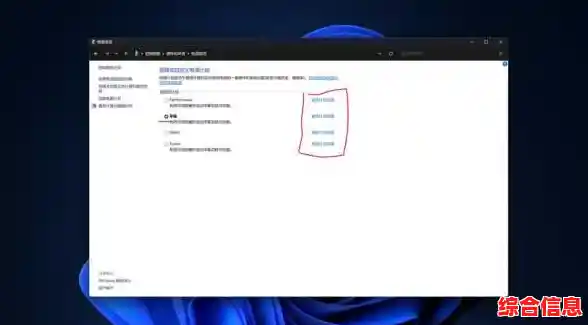
你是不是刚装好一台新电脑,或者重装了系统,发现屏幕分辨率不对,画面模糊,玩游戏也卡得像幻灯片?这十有八九是显卡驱动没装好,别担心,装驱动听起来很技术,但只要跟着步骤来,其实一点也不难,这篇文章就是为你准备的,咱们一步步来,把这个问题彻底解决。
第一部分:什么是显卡驱动?为啥它这么重要?
你可以把显卡驱动想象成显卡和电脑操作系统(比如Windows)之间的“翻译官”,你的显卡很强大,但它只懂它自己的“语言”,而Windows系统也有自己的指令,如果没有驱动这个“翻译官”,显卡就听不懂系统要它干什么,结果就是无法发挥全力,甚至基本功能都出问题。
正确安装驱动,就是为了让你的显卡能100%投入工作,保证你看到清晰流畅的画面,在游戏里获得高帧数,视频剪辑、做设计时也能顺畅无比。
第二部分:正确的安装方法(三步走)
在开始之前,最重要的一步是:卸载旧驱动! 如果电脑里有残留的旧驱动,很容易和新驱动“打架”,导致安装失败或出现各种怪问题。
干净地卸载旧驱动
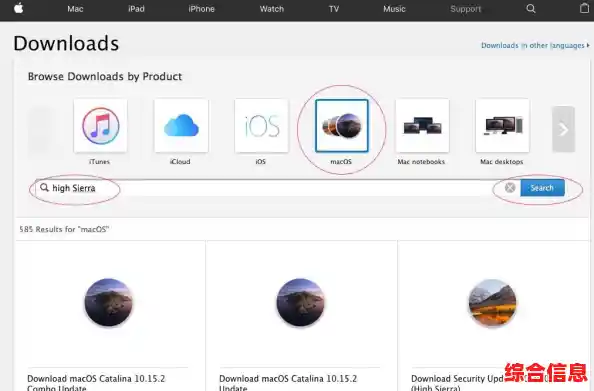
- 卸载程序: 打开Windows的设置,进入“应用”>“应用和功能”,在列表里找找有没有“NVIDIA Graphics Driver”、“AMD Software”或“Intel Graphics”之类的程序,有的话就点击它选择卸载。
- 使用专业工具(强烈推荐): 为了清除得更彻底,我们用一个免费小工具叫“DDU”,你先在网上搜一下“DDU下载”,找个靠谱的网站下载最新版。
- 进入安全模式: 因为驱动是系统底层的东西,在正常模式下很难删干净,我们需要在安全模式下运行DDU,重启电脑,在开机时连续按F8(不同电脑按键可能不同,可以搜一下“你的电脑品牌+如何进入安全模式”),选择“安全模式”启动。
- 运行DDU: 进入安全模式后,打开下载好的DDU软件,界面很简单,在右边选择你的显卡品牌(NVIDIA/AMD/Intel),然后点击“清除并重启”按钮,接下来就交给它自动完成,电脑会自动重启。
下载正确的新驱动
现在你的电脑是一张“白纸”,我们来给它装上正确的“翻译官”。
- 搞清楚显卡型号: 这是最关键的一步,装错了就白忙活,如果你知道显卡型号(比如RTX 4060、RX 7600 XT),直接看下一步,如果不知道,有几种方法:
- 看盒子或收据: 如果你买的是整机或盒装显卡,包装盒或购买记录上会写。
- 用软件看: 在电脑上下载一个叫“CPU-Z”的软件,安装后打开“Graphics”标签页,就能看到显卡型号。
- 去官网下载:
- 如果你是NVIDIA显卡: 就去NVIDIA官网的驱动程序页面。
- 如果你是AMD显卡: 就去AMD官网的驱动程序页面。
- 如果你是Intel显卡: 就去Intel官网的显卡驱动页面。
- 选择型号: 在官网页面上,根据你的显卡型号、操作系统(比如Windows 11 64位)一步步选择,然后点击“搜索”或“下载”,一定要下载“Game Ready Driver”或“Adrenalin Edition”这种标准版驱动,不要下工作室版或测试版。
安装新驱动
- 下载下来的是一个安装包,双击运行它。
- 安装程序可能会先检查系统兼容性,然后让你选择安装位置和安装类型。
- 安装类型建议选择“自定义安装”,然后勾选“执行清洁安装”,这个选项能确保在安装前再清理一次可能的残留,多一层保险。
- 接下来就点击“下一步”让它自己安装,过程中屏幕可能会闪烁、黑屏几次,这是正常现象,千万别强制关机。
- 安装完成后,重启电脑。
第三部分:常见问题与解决方法
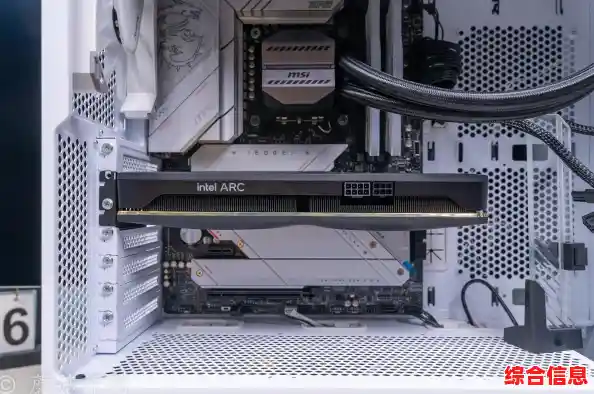
保持驱动更新是个好习惯,因为新驱动通常会修复bug、提升游戏性能,但也不是越新越好,如果当前版本用着稳定,没必要追求最新,希望这篇指南能帮你顺利搞定显卡驱动,尽情享受流畅的电脑体验!