
你需要明白一件事,这个右下角的小图标,还有时不时弹出来的更新提示,是微软希望你保持系统最新、最安全的一种方式,彻底关闭它意味着你要对抗系统的默认设置,这可能会带来一些风险,比如错过重要的安全补丁,在开始之前,请确保你清楚这一点,并愿意承担可能的安全风险,下面我会从简单到复杂,介绍几种方法,你可以根据自己的情况选择。
最直接但治标不治本的方法:暂时隐藏
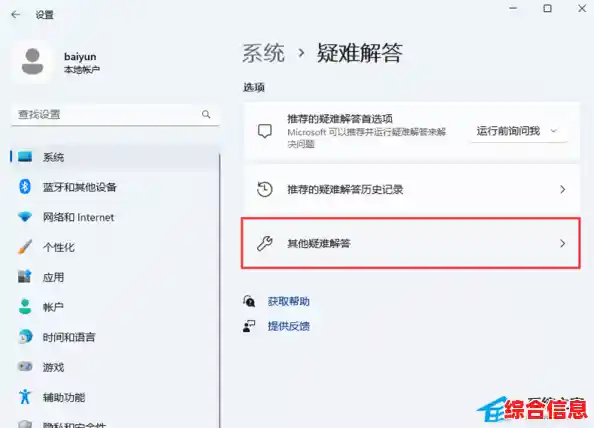
有时候你只是暂时不想被打扰,比如在做一个重要演示或者玩游戏的时候,这时候,最快捷的方法是启用Windows的“专注助手”。
这个方法的优点是操作简单,随时可以开启和关闭,缺点是它只是让系统“静音”,并没有真正解决更新提示和图标的问题,一旦关闭专注助手,它们又会卷土重来。
稍微深入一点:通过组策略编辑器(适合Windows专业版、企业版用户)
如果你的Windows 11是专业版或更高版本,那么你可以使用一个更强大的工具——“组策略编辑器”,这个方法可以更有效地移除更新相关的通知。
Win + R 键,打开“运行”对话框。gpedit.msc 然后按回车,这样就打开了组策略编辑器。完成这个设置后,建议你重启一下电脑,重启后,你会发现设置里的Windows更新界面可能变得无法操作,与更新相关的通知和图标也很可能就此消失,这个方法比第一种更彻底,但它同样会禁止你手动检查更新,如果你哪天想更新系统了,需要回到这里把策略改回“未配置”或“已禁用”。
一个更底层的修改方法:通过注册表编辑器(所有版本都适用,但需谨慎)
如果你的系统是家庭版,没有组策略编辑器,或者你想用一个更底层的方法,那么可以尝试修改注册表。警告:注册表是系统的核心数据库,修改错误可能导致系统不稳定,所以在操作前最好备份一下注册表,或者创建一个系统还原点。
Win + R 键,输入 regedit 然后回车,打开注册表编辑器。HKEY_LOCAL_MACHINE\SOFTWARE\Policies\Microsoft\Windows\WindowsUpdateWindowsUpdate 这个文件夹,你需要手动创建它,方法是右键点击 Windows 文件夹,选择“新建” -> “项”,然后命名为 WindowsUpdate。WindowsUpdate 文件夹,在右侧空白处右键点击,选择“新建” -> “DWORD (32位) 值”。DisableWindowsUpdateAccess。修改完成后,同样需要重启电脑才能生效,它的效果和组策略方法类似,会禁用更新界面并移除相关通知,如果你想恢复,只需回到这个位置,将 DisableWindowsUpdateAccess 的值改回0,或者直接删除这个值即可。
终极方法:彻底停止Windows Update服务
这是一个非常强硬的手段,相当于直接拔掉更新功能的“电源”,它能最有效地阻止更新和其通知,但风险也最大,因为系统将完全无法获取任何更新。
Win + R,输入 services.msc 回车,打开“服务”窗口。这样操作后,Windows更新服务就被彻底禁用了,右下角的图标和通知自然会消失,但强烈不推荐长期这样做,除非你的电脑永远不连接互联网,因为缺少安全更新,你的电脑会非常容易受到病毒和恶意软件的攻击。
最后再次提醒,系统更新是保护电脑安全的重要环节,这些方法主要是为了在特定时期(如关键工作期间)避免打扰,或者给那些有特殊需求、能自行确保系统安全的用户提供的,在大多数情况下,容忍那个小图标,让系统自动更新,可能是最省心、最安全的选择,希望这些方法能帮到你。