

1、方法一 1,需要在Win11这里打开QQ并找到截图按钮。2,即可点击此按钮长截屏。3,此时即可鼠标,然后滑动到想要的位置即可滚动长截屏了。方法二 首先我们需要在win11中打开edge浏览器。接着进入需要滚动截图的页面,右击右上角“”打开,选择网页捕获。就可以打开截图工具,选择捕获区域。
2、第一步:打开QQ并找到截图按钮在Win11系统中启动QQ应用,登录账号后,在聊天窗口或主界面找到截图功能按钮(通常显示为剪刀图标)。第二步:点击截图按钮启动长截屏单击截图按钮后,鼠标指针会变为十字形,此时进入截图准备状态。在截图工具栏中,选择“长截图”或“滚动截图”功能(具体名称可能因QQ版本略有差异)。
3、打开的截图工具,选择捕获区域。框定区域,按住其中一角,开始滚动鼠标,往下进行长图截屏了。长图截屏完成后,点击标记捕获,就可以进行保存等操作了。方法二:第三方软件截图 可以安装第三方截图软件进行截图,也可以使用QQ或QQ浏览器的长截图功能。
4、操作方式:在使用QQ时,按下Ctrl+Alt+A快捷键,即可启动QQ的截图功能。通过鼠标拖动选择需要截取的屏幕区域,并进行编辑和保存。注意:此方法需要在使用QQ等支持该快捷键的第三方软件时才能使用。其他软件如微信、钉钉等也有类似的截图快捷键(如微信为Alt+A,钉钉为Ctrl+Shift+A),但操作方式类似。
5、Win11进行长截图的方法主要有以下两种:方法一:使用QQ进行长截图 打开QQ:确保你的电脑上已经安装了QQ,并且处于登录状态。 找到截图按钮:在QQ的聊天窗口或者主界面上找到截图按钮,通常是一个剪刀形状的图标。
6、在Windows 11系统中,截取长图可通过以下三种方法实现:方法一:利用系统自带工具Snipping ToolWindows 11自带的Snipping Tool支持基础长图截取。打开工具后,选择“新建”下的“矩形截图”,手动框选目标区域。
1、在Win11中,可通过QQ软件实现长截屏,具体操作如下:第一步:打开QQ并找到截图按钮在Win11系统中启动QQ应用,登录账号后,在聊天窗口或主界面找到截图功能按钮(通常显示为剪刀图标)。第二步:点击截图按钮启动长截屏单击截图按钮后,鼠标指针会变为十字形,此时进入截图准备状态。
2、在Windows 11自带浏览器(Microsoft Edge)中进行长截图的操作步骤如下:第一步:启动浏览器并打开目标网页首先,确保已安装并打开Microsoft Edge浏览器。在地址栏输入目标网址或通过书签打开需要截取长图的网页内容。
3、步骤1:打开Microsoft Edge浏览器在Win11系统中找到并启动Microsoft Edge浏览器,确保其版本支持网页捕获功能(通常为最新版本)。步骤2:启动网页捕获功能在浏览器界面中,点击右上角菜单栏(三个点图标),选择“网页捕获”选项。此时屏幕会显示半透明遮罩层,并弹出选择框工具。
4、Win11截长图的方法主要有以下几种:使用QQ截图:在Win11系统中打开QQ,并找到截图按钮。点击截图按钮后,选择长截图功能。使用鼠标滑动到想要的位置,即可实现滚动长截屏。使用Edge浏览器截图:在Win11系统中打开Edge浏览器,并进入需要滚动截图的页面。右击页面右上角的“…”图标,选择“网页捕获”。
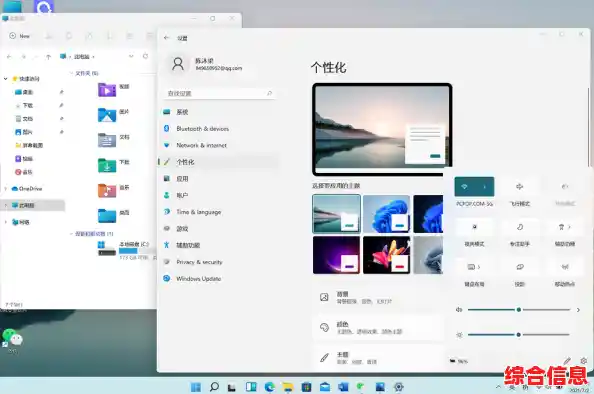
5、Win11进行长截图的方法主要有以下两种:方法一:使用QQ进行长截图 打开QQ:确保你的电脑上已经安装了QQ,并且处于登录状态。 找到截图按钮:在QQ的聊天窗口或者主界面上找到截图按钮,通常是一个剪刀形状的图标。
1、Win11滚动截图的方法 首先我们需要在win11中打开edge浏览器。接着进入我们需要滚动截图的页面,然后点击右上角的“笔记”按钮。然后再点击其中的截屏按钮就可以在当前页面中进行滚动截屏了。
2、方法一:使用QQ进行长截图 打开QQ并找到截图按钮。 点击截图按钮后,使用鼠标滑动到想要的位置即可实现滚动长截屏。方法二:使用Edge浏览器进行长截图 打开Edge浏览器,并进入需要滚动截图的页面。 右击浏览器右上角,选择“网页捕获”。 打开截图工具后,选择捕获区域。
3、Win11进行长截图的方法主要有以下两种:方法一:使用QQ进行长截图 打开QQ:确保你的电脑上已经安装了QQ,并且处于登录状态。 找到截图按钮:在QQ的聊天窗口或者主界面上找到截图按钮,通常是一个剪刀形状的图标。
4、第一步:打开QQ并找到截图按钮在Win11系统中启动QQ应用,登录账号后,在聊天窗口或主界面找到截图功能按钮(通常显示为剪刀图标)。第二步:点击截图按钮启动长截屏单击截图按钮后,鼠标指针会变为十字形,此时进入截图准备状态。
5、方法一:自带的浏览器截图 首先,找到并打开MicrosoftEdge浏览器。接着打开需要截长图的网页,右击右上角...打开,下拉项中,选择网页捕获。打开的截图工具,选择捕获区域。框定区域,按住其中一角,开始滚动鼠标,往下进行长图截屏了。
6、第一步:启动浏览器并打开目标网页首先,确保已安装并打开Microsoft Edge浏览器。在地址栏输入目标网址或通过书签打开需要截取长图的网页内容。第二步:调出网页捕获工具在浏览器界面右上角找到省略号图标(...),点击后展开下拉菜单。从菜单选项中选择“网页捕获”功能,此时会弹出截图工具窗口。
1、Win11截长图的方法主要有以下几种:使用QQ截图:在Win11系统中打开QQ,并找到截图按钮。点击截图按钮后,选择长截图功能。使用鼠标滑动到想要的位置,即可实现滚动长截屏。使用Edge浏览器截图:在Win11系统中打开Edge浏览器,并进入需要滚动截图的页面。右击页面右上角的“…”图标,选择“网页捕获”。
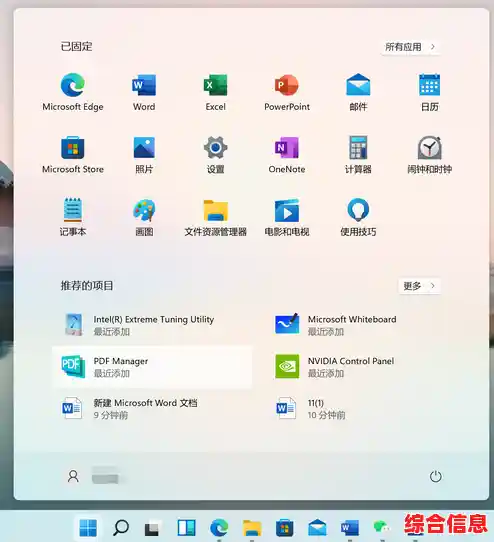
2、首先我们需要在win11中打开edge浏览器。接着进入我们需要滚动截图的页面,然后点击右上角的“笔记”按钮。然后再点击其中的截屏按钮就可以在当前页面中进行滚动截屏了。如果大家的edge浏览器中没有笔记功能,可以点击右上角菜单,选择“扩展”然后添加“onenote”就可以了。
3、使用键盘快捷键截图 截取整个屏幕:按下键盘上的PrtScn(Print Screen)键。截图将保存到剪贴板中。截取当前活动窗口:按下Alt + PrtScn键。截图同样将保存到剪贴板中。使用Windows 11自带的截图工具 快捷键启动:按下键盘上的Win + Shift + S组合键,屏幕会变暗并显示截图工具栏。
4、Win11进行长截图的方法主要有以下两种:方法一:使用QQ进行长截图 打开QQ:确保你的电脑上已经安装了QQ,并且处于登录状态。 找到截图按钮:在QQ的聊天窗口或者主界面上找到截图按钮,通常是一个剪刀形状的图标。
1、步骤1:打开Microsoft Edge浏览器在Win11系统中找到并启动Microsoft Edge浏览器,确保其版本支持网页捕获功能(通常为最新版本)。步骤2:启动网页捕获功能在浏览器界面中,点击右上角菜单栏(三个点图标),选择“网页捕获”选项。此时屏幕会显示半透明遮罩层,并弹出选择框工具。
2、在Win11系统中,可通过Microsoft Edge浏览器实现长截图功能,具体操作步骤如下:第一步:启动浏览器并打开目标网页首先需在Win11系统中找到并打开Microsoft Edge浏览器,该浏览器内置了网页捕获工具,无需额外安装插件。打开浏览器后,输入需要截取长图的网页地址,确保页面内容完整加载。
3、在Win11中,可通过QQ软件实现长截屏,具体操作如下:第一步:打开QQ并找到截图按钮在Win11系统中启动QQ应用,登录账号后,在聊天窗口或主界面找到截图功能按钮(通常显示为剪刀图标)。第二步:点击截图按钮启动长截屏单击截图按钮后,鼠标指针会变为十字形,此时进入截图准备状态。
4、首先我们需要在win11中打开edge浏览器。接着进入我们需要滚动截图的页面,然后点击右上角的“笔记”按钮。然后再点击其中的截屏按钮就可以在当前页面中进行滚动截屏了。如果大家的edge浏览器中没有笔记功能,可以点击右上角菜单,选择“扩展”然后添加“onenote”就可以了。
1、Win11进行长截图的方法主要有以下两种:方法一:使用QQ进行长截图 打开QQ:确保你的电脑上已经安装了QQ,并且处于登录状态。 找到截图按钮:在QQ的聊天窗口或者主界面上找到截图按钮,通常是一个剪刀形状的图标。
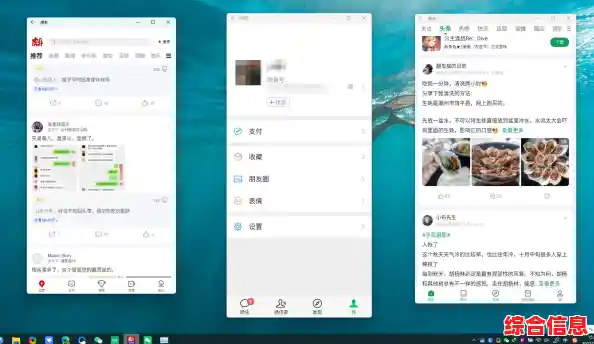
2、方法一:自带的浏览器截图 首先,找到并打开MicrosoftEdge浏览器。接着打开需要截长图的网页,右击右上角...打开,下拉项中,选择网页捕获。打开的截图工具,选择捕获区域。框定区域,按住其中一角,开始滚动鼠标,往下进行长图截屏了。
3、在Win11中,可通过QQ软件实现长截屏,具体操作如下:第一步:打开QQ并找到截图按钮在Win11系统中启动QQ应用,登录账号后,在聊天窗口或主界面找到截图功能按钮(通常显示为剪刀图标)。第二步:点击截图按钮启动长截屏单击截图按钮后,鼠标指针会变为十字形,此时进入截图准备状态。
4、在Windows 11自带浏览器(Microsoft Edge)中进行长截图的操作步骤如下:第一步:启动浏览器并打开目标网页首先,确保已安装并打开Microsoft Edge浏览器。在地址栏输入目标网址或通过书签打开需要截取长图的网页内容。
1、方法一:系统自带快捷键截屏 快捷键:同时按下Windows+Shift+S键。功能:可以选择矩形截屏、任意形状截屏、窗口截屏和全屏截屏,非常灵活。优点:无需额外安装软件,方便快捷。方法二:QQ截屏 前提:需要在电脑上登录QQ。快捷键:同时按下Ctrl+Alt+A键。
2、截图保存位置 在Win11系统中,截图默认保存在“C:UsersAdministratorVideosCaptures”文件夹。
3、开启或使用Win11系统自带截屏(截图/录屏)快捷键的使用方法Win11系统自带了多种截屏工具,包括PrintScreen自动截图和Win+Shift+S手动截图,以下是详细的使用方法:PrintScreen自动截图使用方法:找到键盘上的PrintScreen键(有些键盘上是Prt Sc SysRq),通常位于键盘的右上角。
4、Win11系统的截屏方法主要有以下三种:Printscreen快捷键截屏使用该功能时,需先定位到键盘上的Printscreen键(部分键盘标注为PrtSc或PrtScn)。按下此键后,系统会进入截图状态,但不会直接保存图片。
5、在Windows 11系统中,电脑截屏的三种主要方法如下:使用PrintScreen键全屏截图 操作方式:找到键盘右上角的PrintScreen键,按下即可全屏截图。截图后,可以在记事本、聊天软件、WPS等程序中通过Ctrl+V粘贴使用。适用场景:适用于需要快速截取整个屏幕内容的场景。
6、截屏快捷键 WIN11系统自带两种主要的截屏方式:PrintScreen自动截图和Win+Shift+S手动截图。 PrintScreen(Prt Sc SysRq)自动截图 使用方法:找到键盘右上角的PrintScreen键(有些键盘上标记为Prt Sc SysRq),按下该键即可进行全屏截图。