
想要在办公中快人一步,摆脱鼠标的拖累,让文档处理变得行云流水吗?秘诀就藏在键盘上那些看似普通,实则威力巨大的快捷键里,这不仅仅是记住几个组合键,而是彻底改变你与电脑互动的方式,打造一套专属于你的高效办公流程。
你得明白一个核心思想:用键盘代替鼠标,不是为了炫技,而是为了让你思维的连续性不被打断,当你正在构思一段文字时,伸手去拿鼠标、移动光标、点击菜单,这个动作本身就会把你的思路从内容创作拉到机械操作上,而快捷键让你的双手始终停留在键盘的核心区域,想到哪里,手指就到哪里,真正做到心手合一。
从哪里开始呢?别想着一口吃成胖子,我们先把最基础、最常用的几个键变成肌肉记忆,这几个键是你高效办公的基石,每天都会用到成百上千次。
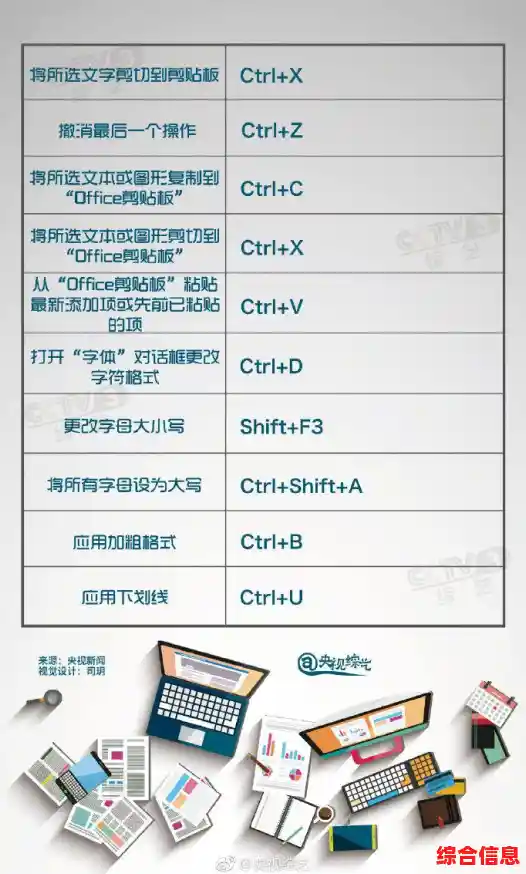
复制(Ctrl+C)、剪切(Ctrl+X)、粘贴(Ctrl+V) 这三个是众所周知的,但你是否真的用熟了?试试看,选中文字后,本能地就去按Ctrl+C,而不是右手下意识地往鼠标上挪。
保存(Ctrl+S) 这是最重要的习惯,没有之一,写几个字就下意识地按一下Ctrl+S,这能让你在软件崩溃或突然断电时,将损失降到最低,把它变成一种不需要思考的反射动作。
撤销(Ctrl+Z)和恢复(Ctrl+Y) 这是你的“后悔药”,操作失误了?Ctrl+Z一下就能回到上一步,如果撤销错了,Ctrl+Y还能再回来,这两个键让你可以大胆尝试各种排版,因为你知道随时可以回头。
全选(Ctrl+A) 当你需要统一调整整篇文档的字体、字号或行距时,全选是第一步。
当你把这些基础键用得滚瓜烂熟后,就可以进入下一个阶段:快速导航和定位,这能极大提升你编辑和修改长文档的效率。
快速移动到行首和行尾(Home / End键) 在一行文字很长的时候,用鼠标移动光标到开头或末尾很费劲,但按下Home键瞬间到行首,End键瞬间到行尾。
快速移动到文档开头和结尾(Ctrl+Home / Ctrl+End) 对于几十页的文档,用鼠标滚轮要滚很久,而Ctrl+Home一秒回到文档第一行,Ctrl+End一秒直达文档最末尾。
快速选中文本(配合Shift键) 这是导航的升级版,你想选中从光标处到行首的文字?按Shift+Home,选中到行尾?Shift+End,选中到文档开头?Shift+Ctrl+Home,这个技巧能让你精准快速地大范围选择文本,效率远超鼠标拖动。
再进一步,我们来聊聊格式刷的魔法,频繁地用鼠标点击工具栏上的“B”(加粗)、“I”(斜体)、“U”(下划线)也很浪费时间。
直接格式化:加粗(Ctrl+B)、斜体(Ctrl+I)、下划线(Ctrl+U) 选中文字,直接按键,格式瞬间生效,这才是真正的“所见即所得”。
段落居中(Ctrl+E)、左对齐(Ctrl+L)、右对齐(Ctrl+R) 调整段落对齐方式,再也不需要去菜单里找了。
分享一些能让你在同事面前显得像“高手”的进阶技巧,它们能解决一些非常具体但常见的烦恼。
彻底清除格式(Ctrl+Spacebar) 当你从网页或其他文档复制过来一段带着乱七八糟格式的文字时,选中它,然后按Ctrl+空格键,能将它还原成纯文本,再应用你自己的格式,这比用鼠标点清除格式按钮快得多。
查找和替换(Ctrl+H) 这可能是最被低估的高效功能,它不仅用来找字词,还能做批量修改,把文档里所有的“第一章”替换为加粗、红色的“第一章”,一步到位,或者,快速删除所有多余的空行(在查找框输入^p^p,替换框输入^p)。
插入分页符(Ctrl+Enter) 当你写完一页,想立刻开始新的一页时,不要狂按回车键,直接按Ctrl+Enter,一个干净利落的分页符就插入了,无论前面怎么修改,新的一页总会重新开始。
学习快捷键的过程,就像学骑自行车,开始可能会觉得别扭,总想回到用鼠标的舒适区,但一旦你度过了最初的不适应期,形成了肌肉记忆,你就会发现你再也回不去了,你的工作效率会得到质的飞跃,处理文档会变得异常流畅和自信。
最好的方法就是强迫自己,今天就开始,选两三个你最常用的操作,比如保存、复制、粘贴,强制自己今天一整天都不再用鼠标去做这些事,明天再增加两三个,一个星期下来,你就会发现变化,慢慢地,你会从“知道快捷键”变成“精通快捷键”,最终将其内化为一种关键办公技能,真正打造出属于你自己的专业、高效的办公流程。