1、在设备和打印机窗口中,选择一台你想要共享的打印机,然后在右键选择“打印机属性”。点击进入对应的打印机属性对话框,点击共享选项卡。在共享选项卡里将“共享这台打印机”勾选上,然后点击确定。打印机共享设置完成后,其他电脑就可以通过网络访问到这台共享打印机。
2、共享打印机设置方法:在想要使用共享打印机的计算机,进行如下设置:打开“控制面板”,找到“设备和打印机”项点击进入。从打开的“设备和打印机”界面中,右击界面空白处,从其右键菜单中选择“添加打印机”项。1待打开“添加打印机”向导界面后,点击“添加网络、无线和BlueTooth打印机”按钮。
3、设置共享打印机需通过网上邻居访问共享设备、连接打印机快捷方式、设置默认打印机及调整打印机属性完成,具体步骤如下:访问共享电脑与打印机打开“网上邻居”(或“网络”),找到已共享打印机的电脑名称,双击进入后查看共享文件及打印机列表。右键点击目标打印机,选择“连接”即可完成基础关联。
4、首先打开电脑,点击打开开始菜单栏中的“设备和打印机”。然后在弹出来的窗口中右键单击打印机选择打开打印机属性。然后在弹出来的窗口中点击选择共享中的“共享这台打印机”。然后点击打开“控制面板”。点击“选择家庭组和共享选项”。在共享弹窗中点击“更改高级共享设置”。
1、然后点击“设备和打印机”。在设备和打印机窗口中,选择一台你想要共享的打印机,然后在右键选择“打印机属性”。点击进入对应的打印机属性对话框,点击共享选项卡。在共享选项卡里将“共享这台打印机”勾选上,然后点击确定。打印机共享设置完成后,其他电脑就可以通过网络访问到这台共享打印机。
2、 启动共享打印机。a) 点击“开始”→“控制面板”b) 右上角查看方式选择“类别”,在“网络和Internet”中“选择家庭组和共享选项”c) 选择“更改高级共享设置”d) 选择“启用网络发现”“启用文件和打印机共享”“关闭密码保护共享”,点击“保存修改”完成设置, 设置共享打印机。
3、第一步在我们的手机中打开设置,点击无线和网络。第二步进去WLAN界面,开启WLAN,同时在打印机主菜单中开启打印机为WLAN热点,手机进行连接打印机的热点,也可以通过局域网的方式连接打印机,打印机在局域网中进行共享。第三步打开手机的打印服务进行开启,可以看到已经成功连接到打印机了。
4、打开桌面左下角的“windows图标”,找到“设置”选项,如图所示,点击打开。打开之后,找到“设备”选项,点击打开。然后点击“添加打印机或扫描仪”选项。搜索之后,点击";我需要的打印机不在列表中";。然后点击“使用TCP/IP地址或主机名添加打印机”。
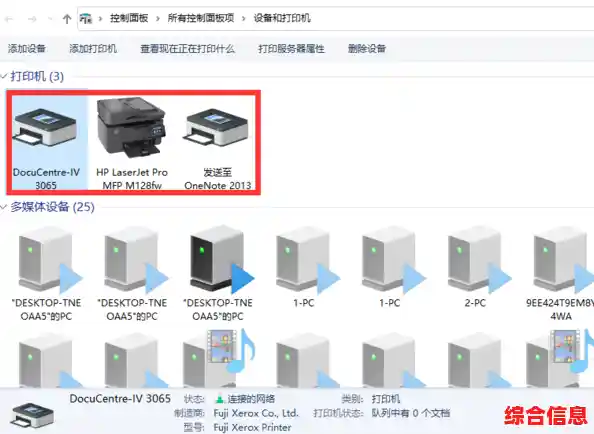
1、按下键盘上的Windows键,选择“设备和打印机”选项。选择并共享打印机:在设备和打印机列表中,找到你想要共享的爱普生打印机。右键点击该打印机,选择“打印机属性”。切换到“共享”选项卡,确保“共享这台打印机”已被勾选。点击“确定”以保存设置。
2、爱普生打印机设置共享的方法: 打开电脑,点击左下角“开始”菜单,找到“打印机和传真”选项并点击进入。 在打印机和传真界面中,找到并点击选择“添加打印机”选项。选择“连接到这台计算机的本地打印机”。
3、 开启电脑的“设备和打印机”,选择要共享的打印机。 在该打印机上右击,选择“打印机属性”,进入“打印机属性”界面。 切换到“共享”选项卡,在此勾选“共享这台打印机”,并点击下方的“确定”按钮。 在系统任务栏下方的网络连接图标上右击,选择“打开网络和共享中心”。
1、首先打开电脑,点击打开开始菜单栏中的“设备和打印机”。然后在弹出来的窗口中右键单击打印机选择打开打印机属性。然后在弹出来的窗口中点击选择共享中的“共享这台打印机”。然后点击打开“控制面板”。点击“选择家庭组和共享选项”。在共享弹窗中点击“更改高级共享设置”。
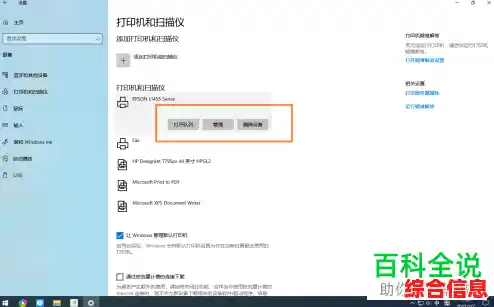
2、取消打印机共享的方法如下:进入打印和传真设置:从电脑左下角点击“开始”按钮。选择“设置”,然后进入“打印和传真”。找到并右键点击打印机图标:在“打印和传真”或“设备和打印机”窗口中,找到需要取消共享的打印机图标。右键点击该打印机图标。取消共享设置:在弹出的右键菜单中,选择“共享”选项。
3、取消家里电脑打印机的共享设置,可以通过以下步骤实现:首先,打开控制面板。在Windows系统中,可以通过点击桌面左下角的“开始”按钮,然后在弹出的菜单中选择“控制面板”来访问。在控制面板中,寻找与打印机设置相关的选项,这通常在“设备和打印机”或类似的分类下。
1、在Win10系统中共享打印机并添加的具体操作步骤如下:共享打印机 打开计算机管理:右键单击“此电脑”图标,在弹出的菜单栏中点击“管理”选项,以打开计算机管理窗口。配置Guest账户:在计算机管理窗口中,依次点击“本地用户和组-用户”文件夹,然后双击“Guest”选项。
2、打开“设置”-“设备”-“打印机和扫描仪”点击“+”号添加打印机和扫描仪 电脑会自动搜索打印机,若没有扫描出,可以点击“我需要的打印机不在此列表中”手动输入打印机IP 添加打印机后,需要安装驱动程序。
3、在Win10系统中共享打印机的步骤如下:打开设置并进入设备界面 点击开始菜单:首先,打开你的Win10系统电脑,点击屏幕左下方的【开始】菜单按钮。进入设置:在开始菜单中,选择【设置】选项,进入系统设置页面。
4、在Win10系统中,要在局域网中共享打印机的步骤如下:打开控制面板首先,需要在Win10系统中搜索并打开“控制面板”窗口。这是进行后续设置的基础步骤。进入设备和打印机界面在控制面板中,将“查看类型”设置为小图标,以便快速找到目标选项。接着,点击“设备和打印机”选项,进入打印机管理界面。