
你知道吗?小米手机的截屏功能其实超级丰富,远不止同时按电源键和音量键那么简单,不管你是用最新款的小米14 Ultra,还是用着好几年前的红米Note系列,这些方法大部分都适用,今天就把所有截屏的招数都告诉你,你试试看哪种最顺手。
第一招:最经典的方法——物理按键组合
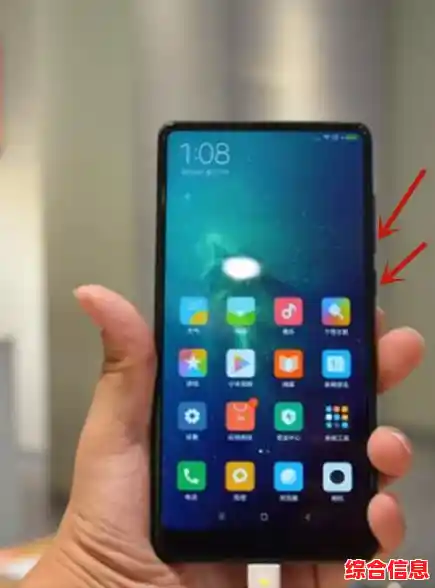
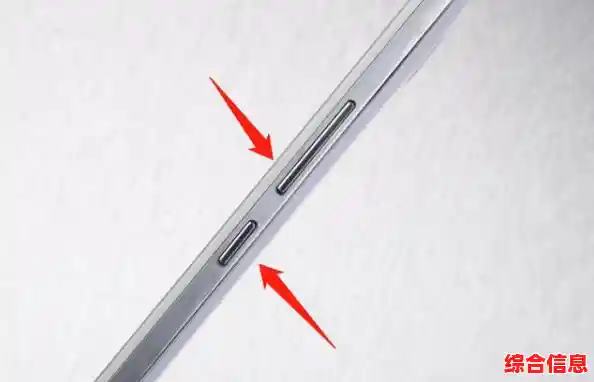
这是最老套但也最可靠的方法,几乎所有智能手机都通用,很简单,就是同时按下手机的电源键和音量减小键。
技巧:
第二招:最方便的方法——下拉菜单快捷键
这是日常使用中最快捷的方式,在任何界面,从屏幕顶部向下滑动,拉出完整的通知栏和快捷开关,在那一排开关里,找到一个写着“截屏”的图标,点一下,瞬间就完成截屏。

技巧:
第三招:手势才是王道——三指下拉
这可能是很多小米用户最喜欢的功能,用起来非常潇洒,在屏幕上,用三根手指(食指、中指、无名指)同时按住屏幕,然后快速向下滑动,整个滑动过程要流畅,你会看到屏幕有一个缩小的动画,然后截屏就完成了。
技巧:
第四招:进阶玩法——区域截屏和长截屏
小米的截屏不只是截全屏,还能玩出花来。
长截屏(滚动截屏): 当你需要截取一个长长的网页、聊天记录或者文档时,这个功能太实用了。
局部截屏(区域截屏): 如果你只想截取屏幕的一部分,比如只截取对话中的某一句关键话。
第五招:隐藏的BOSS——小爱同学语音助手
当你双手都没空,比如在做饭或者做手工时,这个功能就派上大用场了,直接对着手机说“小爱同学,截屏”,你的语音助手就会乖乖地帮你把屏幕截图下来,前提是你要已经设置并开启了小爱同学的语音唤醒功能。
第六招:实体键的魔法——菜单键截屏(针对有实体菜单键的老机型)
一些比较老的小米或红米手机,屏幕下方有三个触摸键(返回、主页、菜单),你可以通过同时按下菜单键和音量减小键来快速截屏,如果你的手机是全面屏手势,没有这三个键,那这个方法就不适用了。
截屏之后做什么?
截屏成功后,图片会默认保存在手机的“相册”里的“截屏”文件夹中,在截图的一瞬间,屏幕右下角(或左下角)通常会出现一个小的预览图,点击它,你可以立刻进行编辑(涂鸦、马赛克、添加文字)、分享(直接发给微信或QQ好友)或者删除,非常方便。
好了,以上就是小米手机几乎所有的截屏方法,你可以根据自己的使用习惯和不同场景,灵活选择最顺手的一种,多试几次,很快就能变成截屏高手啦!