
1、hardlock.sys蓝屏修复详细教程分享。这款软件功能多样,但有时会因为驱动程序问题导致蓝屏。常见的原因包括驱动程序过时或损坏、注册表项损坏以及与其他系统组件不兼容。推荐使用快快蓝屏修复助手,它能够帮助检测电脑问题并提供解决方案。解决方法包括: 更新或重新安装驱动程序。
2、Reimage是一款专业的蓝屏修复工具,它能够自动识别和修复Windows系统中的各种问题,包括硬件驱动冲突、系统文件损坏和软件冲突等。这款工具能够扫描整个系统,找到并修复可能导致蓝屏错误的问题。它还提供了一键修复功能,方便用户快速解决问题。使用Reimage可以有效避免因系统错误导致的蓝屏问题。
3、在遇到电脑蓝屏问题时,首先要明确,软件故障可以利用特定工具修复,如360卫士的蓝屏修复工具。但如果是硬件问题,如内存条接触不良或硬盘坏道,就需要专业排查。
4、 打开360安全卫士软件,点击主界面上的“系统修复”或“电脑救援”选项。 在系统修复或电脑救援界面中,选择“蓝屏修复”或类似的选项。 点击“开始修复”按钮,让360安全卫士自动检测和修复可能导致蓝屏的问题。
5、Win10蓝屏修复工具是一款简单实用的电脑蓝屏修复软件,专门用于解决Windows 10系统中常见的蓝屏问题。蓝屏通常是由驱动程序和软件冲突、硬件故障等问题引起的。以下是Win10蓝屏修复工具的使用方法:下载与安装 在线搜索下载:打开浏览器,搜索“Win10蓝屏修复工具”。
6、使用360卫士蓝屏修复工具:功能:该工具能够自动检测并尝试修复由软件冲突、系统文件损坏等引起的蓝屏问题。操作:下载安装360卫士后,在工具箱中找到蓝屏修复工具,按照提示进行操作即可。检查硬件问题:内存条:确保内存条接触良好,无灰尘或氧化物影响接触。可尝试清理金手指或更换内存条进行测试。
1、Win10系统蓝屏终止代码“memory management”的常见修复方法如下:检测内存硬件状态使用专业工具检测内存:推荐使用MemTest64软件,打开后点击“开始测试”,软件会自动扫描内存错误。
2、安装完成后,在桌面或开始菜单中找到Win10蓝屏修复工具的图标,双击打开。自动检测与修复:打开工具后,它会自动检测系统中的蓝屏问题。检测完成后,工具会显示检测到的问题列表,并提供一键修复的选项。点击“一键修复”按钮,工具将自动尝试修复这些问题。
3、Win10蓝屏备用修复方法可通过系统内置的“蓝屏疑难解”工具实现,具体步骤如下:步骤1:进入系统设置点击电脑桌面右下角的消息通知图标,选择“所有设置”。步骤2:定位疑难解功能在Windows设置界面中,依次点击“更新和安全” → “疑难解”。
1、Win7蓝屏修复工具中,完美蓝屏修复工具1是一款比较好的选择。完美蓝屏修复工具1是一款方便实用的系统故障解决软件,它能够一键解决系统蓝屏的问题,帮助用户快速恢复电脑正常运行。这款工具软件分类为优化软件,软件大小为560KB,发布时间为2023年1月5日。
2、首先,Restoro,作为一款全面的PC修复和优化软件,它的深度扫描功能可以自动查找并修复导致蓝屏的系统软件问题。它基于25,000,000个修复文件的个人数据库,界面直观,即便是普通用户也能轻松操作。不仅针对软件引发的蓝屏,它还能检测硬件问题,同时提升性能、防止系统冻结和崩溃,全面提高PC稳定性。
3、驱动人生 驱动人生是一款专业的驱动管理和修复工具,它可以检测和修复因驱动问题导致的蓝屏。有时候,蓝屏可能是由于硬件驱动不兼容或者损坏导致的,这时使用驱动人生进行修复会是一个不错的选择。解释:蓝屏问题多数情况下是由于系统文件损坏或驱动不兼容导致的。
4、再者,BlueScreenView是一款强大的蓝屏诊断工具,它能深入分析蓝屏原因,帮助用户理解问题的本质,从而找到最适合的解决方案,尤其适合那些对蓝屏问题感到困扰的用户。最后,WinDbg,作为Microsoft的蓝屏分析修复工具,它不仅是一个调试器,还支持源代码和汇编模式调试,适用于内核和应用程序的调试。
1、软件大小为560KB,占用空间小;发布时间为2023年1月5日,相对较新,能够适配Win7系统的最新环境。虽然还有其他蓝屏修复工具可供选择,但完美蓝屏修复工具1在解决Win7系统蓝屏问题方面表现出色,是一款值得推荐的工具。同时,用户在使用这些工具时也应注意备份重要数据,以防出现数据丢失的情况。
2、腾讯电脑管家将尝试自动进行修复。需要注意的是,虽然腾讯电脑管家提供了蓝屏修复功能,但并非所有蓝屏问题都能通过此方法解决。如果蓝屏问题依然存在,建议联系专业的电脑维修人员或寻求其他解决方案。通过以上步骤,你可以利用腾讯电脑管家自动修复电脑蓝屏问题,提高电脑运行的稳定性和安全性。
3、迅捷DLL修复助手:这是一款专注于DLL文件问题的修复软件。它通过一键扫描和一键修复功能,可以快速定位并修复因DLL文件缺失、损坏等导致的系统故障,从而有效解决电脑蓝屏问题。SpyZooka:作为一款专业的反间谍软件,SpyZooka不仅能检测和清除间谍软件、恶意软件,还能对系统文件进行检查和维护。
4、修复蓝屏,推荐使用蓝屏修复工具软件,如:Windows内置的系统文件检查工具、驱动人生等。Windows内置的系统文件检查工具 Windows系统自带的系统文件检查工具可以扫描并修复系统文件的损坏。这是修复蓝屏最基础的一种方式,不需要额外安装其他软件。
1、360安全卫士可以通过系统修复功能来尝试解决电脑蓝屏问题。首先,当电脑出现蓝屏时,可能是由于系统文件损坏、驱动程序冲突、病毒感染等原因引起的。360安全卫士作为一款综合性的安全软件,提供了一系列的系统优化和修复工具,其中包括针对蓝屏问题的解决方案。
2、修复蓝屏问题,360卫士的蓝屏修复工具是一个较为稳定的软件选择。但请注意,蓝屏问题的原因可能多样,软件修复工具并非万能。以下是一些建议的修复步骤和考虑因素:使用360卫士蓝屏修复工具:功能:该工具能够自动检测并尝试修复由软件冲突、系统文件损坏等引起的蓝屏问题。
3、在遇到电脑蓝屏问题时,首先要明确,软件故障可以利用特定工具修复,如360卫士的蓝屏修复工具。但如果是硬件问题,如内存条接触不良或硬盘坏道,就需要专业排查。
4、这个软件好用。快快蓝屏修复助手是一款专业的电脑故障修复软件,能够快速识别和修复电脑蓝屏问题。软件拥有智能扫描和一键修复功能,快速定位和解决问题,大大提高了电脑的稳定性和可靠性。软件还具有操作简单、界面友好、安全可靠等特点,能够满足用户快速修复电脑蓝屏的需求。
1、适用范围此方法已通过测试验证,可解决以下场景的蓝屏问题:ASAP2019安装时因hardlock.sys导致的崩溃;Zemax 16/17等需加密狗授权的软件安装异常;其他使用HASP加密狗的软件在Win10高版本中的兼容性问题。核心逻辑:通过彻底卸载不兼容驱动并重新安装适配版本,消除系统与硬件授权模块的冲突,恢复稳定运行环境。
2、清除ModelSim软件和hardlock.sys文件:在安全模式下,你决定彻底清除已下载的ModelSim软件,并删除hardlock.sys文件。你找到了hardlock.sys文件的路径(C:WindowsSystem32drivershardlock.sys),并将其删除。重新安装ModelSim软件:在清除软件和文件后,你重新下载了ModelSim软件,并在安装过程中格外注意。
3、重新启动计算机:有时简单的重启可以解决一些临时错误。重新安装驱动程序:卸载并重新安装与硬件加密锁相关的驱动程序,以修复可能出现的错误或损坏。更新硬件加密锁固件:尝试更新硬件加密锁的固件版本,以获得更好的兼容性和稳定性。
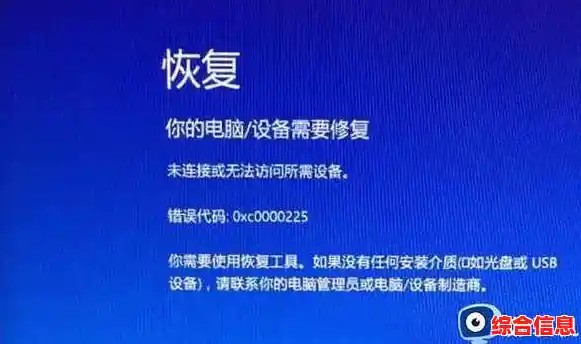
4、操作步骤:通过win+R键打开运行,输入msconfig并进行设置,选择【引导】>【安全引导】>【应用】并重启,即可进入安全模式。删除相关文件:删除hardlock.sys文件:在安全模式下,找到并删除位于C:WindowsSystem32drivers的hardlock.sys文件。卸载modelsim软件:同时删除或卸载已下载的modelsim软件。
5、解决Win10系统下安装天正T20v0后出现蓝屏提示hardlock.sys的问题,首先在圣天诺官网下载LDK驱动V102版本,并以命令行方式解压后替换原有drv文件夹内的haspdinst.exe文件。接着安装T20天正V0,但在快结束时可能会提示CRC校验错误,此时应选择忽略继续安装,确保驱动程序能够正常安装。
6、当出现hardlocksys蓝屏时,通常是由硬件加密锁与计算机系统之间的兼容性问题或驱动程序错误引起的。遇到这个问题时,用户可以首先尝试重新启动计算机。有时,简单的重启可以解决一些临时错误。如果问题仍然存在,用户可以尝试卸载并重新安装与硬件加密锁相关的驱动程序。
1、启用蓝屏修复功能:在设置界面中,找到“启动系统蓝屏修复功能”选项,并在其前面打上勾。这样,您就成功启用了360蓝屏修复功能。之后,360安全卫士将在检测到系统蓝屏问题时自动进行修复。通过以上步骤,用户可以轻松找到并使用360蓝屏修复功能,以解决系统蓝屏问题,提高电脑运行的稳定性和安全性。
2、进入系统驱动功能打开360安全卫士,在主界面下方功能栏中找到并点击系统驱动功能。打开蓝屏修复工具在系统驱动功能界面中,向下滚动找到蓝屏修复选项,点击后进入修复页面。执行自动修复在蓝屏修复页面中,点击立即修复按钮,软件将自动检测并修复可能导致蓝屏的驱动或系统问题,等待修复完成即可。
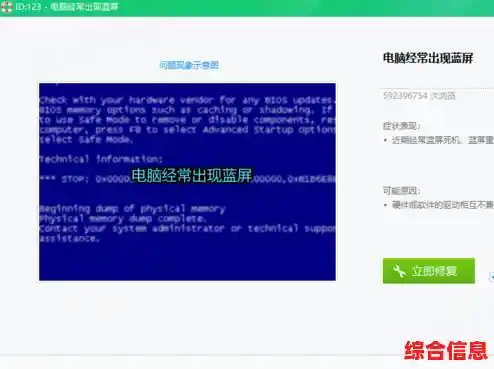
3、使用360安全卫士修复打开360人工服务若已安装360安全卫士,在首页找到“360人工服务”;若未显示,点击“更多”查找。选择蓝屏修复工具进入360人工服务后,在“电脑故障”栏中找到“电脑经常蓝屏”选项,点击后工具会自动检测并修复。也可通过搜索框输入“蓝屏”快速定位。
4、360蓝屏修复功能在系统修复选项的设置中。具体操作步骤如下:打开360安全卫士 首先,需要在电脑上安装并打开360安全卫士。如果尚未安装,可以从官方网站下载并安装。切换到系统修复选项 在360安全卫士的主界面中,将界面切换到“系统修复”选项。
5、在【漏洞修复】菜单下的【其他设置】中,找到并勾选【启用蓝屏修复功能】。勾选后,点击窗口下方的【确定】按钮保存设置。手动修复蓝屏(可选):如果你的电脑已经出现了蓝屏问题,你可以在360安全卫士的导航菜单中点击【功能大全】。在右侧的输入框中输入【电脑经常蓝屏】进行搜索。
6、360启用蓝屏修复的方法如下:打开360安全卫士 首先,确保你的电脑上已经安装了360安全卫士。如果未安装,请先下载并安装该软件。进入“系统修复”选项卡 打开360安全卫士后,在主界面上找到并点击“系统修复”选项卡。选择“单项修复”在“系统修复”选项卡中,找到并点击“单项修复”按钮。