
想知道电脑最近被谁用过、用了些什么,或者想回顾一下自己的工作记录,其实并不难,电脑本身就像一本日记,只要你懂得去哪里翻看,就能找到很多痕迹,下面我就详细说说在常见的Windows系统里,怎么查这些记录,以及一些需要注意的地方。
最简单直接的方法:看文件和使用痕迹
最直观的就是看电脑里的文件变动,你可以直接打开“文件资源管理器”(就是那个文件夹图标),在左侧的“快速访问”里,系统通常会显示最近打开过的文件和文件夹,这里能快速看到最近访问过哪些文档、图片等。
如果想看更详细的,可以右键点击“开始”菜单按钮,选择“运行”,或者直接按键盘上的 Win + R 键,在弹出的窗口里输入 “recent” 然后回车,这会打开一个文件夹,里面有很多你最近打开过的各种文件的快捷方式,算是一个比较隐蔽的查看方法。
还有一个地方是查看软件自身的记录,比如浏览器,打开后通常有历史记录(按Ctrl+H就能调出来),里面清清楚楚地记录了什么时候上了什么网站,像Word、Excel这类办公软件,在“文件”菜单下一般也有“最近使用的文档”列表。
查看系统日志:电脑的“黑匣子”
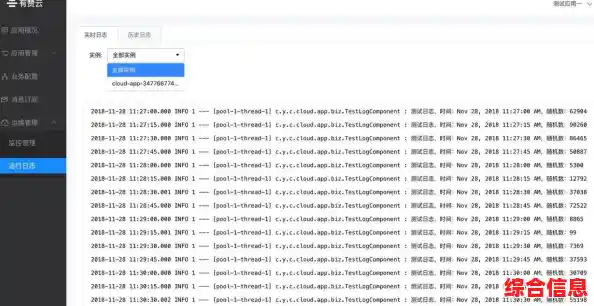
如果上面的方法像是看表面的脚印,那系统日志就是电脑的“黑匣子”,记录了更底层的事件,查看方法稍微复杂一点,但信息也更全面。
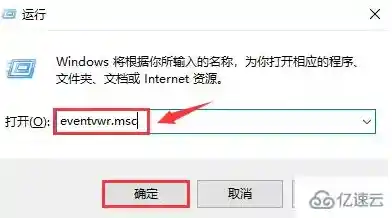
同样按 Win + R 键,输入 “eventvwr.msc” 然后回车,会打开一个叫“事件查看器”的窗口,这个东西看起来有点复杂,别怕,我们主要看左边栏里的“Windows 日志”,重点看“系统”和“安全”这两项。
查看用户活动详情
Windows 10和11系统里有一个“活动历史记录”功能,它能很直观地展示你(或其他用户)在电脑上的活动。
打开“设置”,找到“隐私和安全性”,里面有个“活动历史记录”,你能看到最近在不同设备上(如果开启了跨设备同步)进行的活动,比如打开了哪个软件、浏览了哪个网站等,这个功能本意是方便用户自己快速恢复之前的工作,但用来查看记录也很方便。
一些实用的建议和提醒
查记录这件事,用得好是帮手,用不好可能就会带来问题,所以有几点建议非常重要:
查询电脑使用记录是一项有用的技能,能帮你了解电脑的状况、找回忘记的文件或是管理孩子使用电脑的情况,但关键在于如何负责任地使用这项技能,既要保护自己,也要尊重他人。