找到你的录音工具,它就叫“语音备忘录”,图标是一个简单的波形图,通常在手机桌面上就能找到,如果找不到,可以下拉屏幕直接搜索“语音备忘录”。
基础操作:怎么录?怎么停?
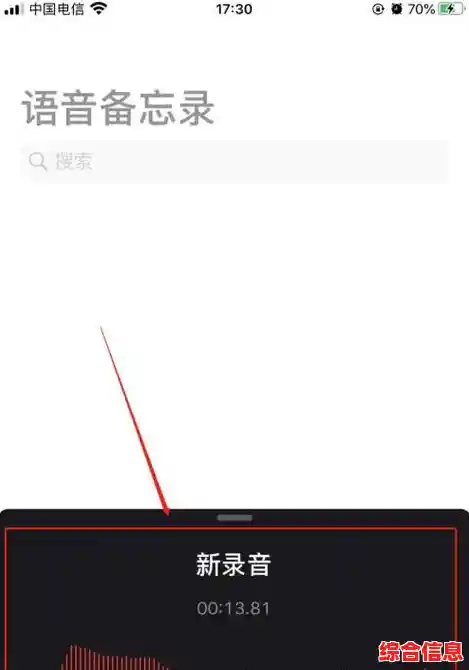
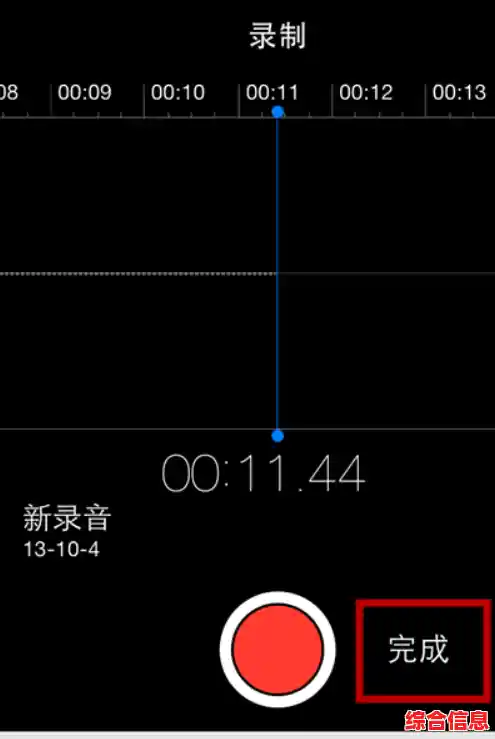
- 开始录音:打开“语音备忘录”应用,你会看到一个非常显眼的红色圆形按钮,点击它,倒数三秒后,录音就正式开始了,这时,屏幕上会显示一个动态的声波,表示正在捕捉声音,你可以把手机放在一旁,它就会持续录音。
- 暂停录音:在录音过程中,如果你需要暂时停下来,比如接个电话或者等周围安静下来,就点击屏幕下方的红色暂停按钮,这不会结束录音,只是暂时中断。
- 继续录音:暂停后,想接着录?再点一下那个红色的圆形按钮就可以了,新录制的部分会自动接在之前的内容后面,形成一条完整的录音。
- 结束并保存录音:全部录完后,点击右下角的 “完成” ,系统会提示你给这段录音取个名字,20241030项目会议”或者“突然想到的歌词灵感”,这样以后找起来就方便多了,然后它就会被保存在应用的主列表里。
进阶技巧:让录音更好用
光是录下来还不够,这些技巧能让你的录音文件变得更有价值。
- 录音时快速标记重点:开会或上课时,讲到关键点了,你来不及记笔记怎么办?在录音过程中,你可以直接点击屏幕中央那个小小的红色标记按钮,这样,在那个时间点上就会打下一个“旗帜”标记,事后回听时,你可以快速定位到这些关键位置,不用再拖着进度条盲目寻找了。
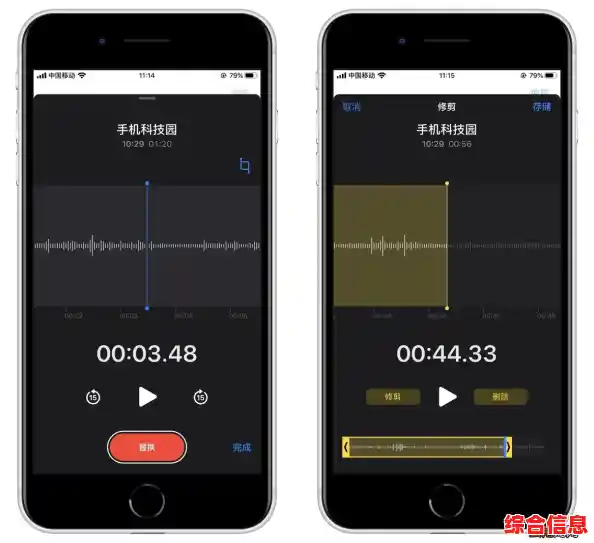
- 修剪录音,只留精华:录完的音经常头尾有多余的杂音,或者中间有一段不需要,你可以轻松地剪掉它们,打开一段录音,点击右上角的“...”三个点,选择“编辑录音”,然后你会看到声波图,拖动左右两端的黄色手柄,就可以选择要保留的部分,把开头和结尾不需要的静音部分框选掉,然后点击右上角的“修剪”,选择“修剪原始项”或“存储为新录音”即可,这个功能非常直观,像剪视频一样简单。
- 增强录音效果:如果你的录音环境比较嘈杂,录出来的声音可能不清脆,你可以尝试使用“增强录音”功能,同样在编辑界面,点击左上角的魔法棒图标(增强录音),系统会自动优化音质,让人声更突出、更清晰,这个功能对于处理远距离录音或环境音嘈杂的录音有奇效。
- 调整播放速度,高效回顾:回听长段会议或讲座录音时,正常速度太慢了,你可以点击播放界面左下角的“1x”按钮,选择 0.5x 慢速来听清模糊的细节,或者选择 1.5x、2x 倍速来快速过掉不重要的内容,节省时间。
实用场景与隐藏窍门
- 锁屏状态下快速录音:有些场合,你不想亮着屏幕打开App那么显眼,有个超快的方法:在锁屏界面,向左滑动,你会看到相机旁边有一个“语音备忘录”的小图标,点击它就能直接开始录音!录完后下拉控制中心,长按录音模块点击完成即可保存,这个功能在需要迅速记录灵感或突发情况时非常救命。
- 用“备忘录”整合录音和文字:如果你习惯用“备忘录”App做记录,可以把它和“语音备忘录”结合起来,在写一条备忘录时,点击工具栏的“+”号,选择“添加录音”,就可以直接录制或插入一段已有的录音,这样,你的文字笔记和对应的音频就能完美地放在一起,上下文更清晰。
- 文件夹管理:如果你的录音文件越来越多,可以创建文件夹来分类管理,在“语音备忘录”的主界面,点击左上角的“编辑”,然后选择“新建文件夹”,你可以创建如“工作会议”、“学习资料”、“个人灵感”等文件夹,然后把对应的录音文件拖进去,井井有条。
- 分享与备份:长按某条录音,选择“分享”图标,你可以通过微信、邮件等方式把它发送给别人,更重要的是,记得开启iCloud同步功能(在“设置”>你的名字>iCloud>“语音备忘录”中打开),这样你的所有录音都会安全地备份在云端,即使换了新手机也不会丢失。
希望这份指南能让你发现手机里这个自带“宝藏App”的强大之处,无论是记录重要时刻、捕捉灵感瞬间,还是作为学习工作的辅助工具,它都能做得非常出色,多尝试几次,你就能熟练掌握啦。