觉得电脑屏幕上的鼠标光标太小,总是找不到它在哪儿?尤其是在高分辨率的屏幕上,那个小小的箭头一不留神就“消失”了,别担心,在Windows 11里,把光标变大是一件非常简单的事情,根本不需要什么高深的电脑知识,下面我就用最直白的话,告诉你几种一看就会的方法,总有一种适合你。
用系统设置——最直接、最推荐的办法
这是Windows 11自带的功能,也是最安全、最稳定的方法,就像走大路一样,肯定不会错。
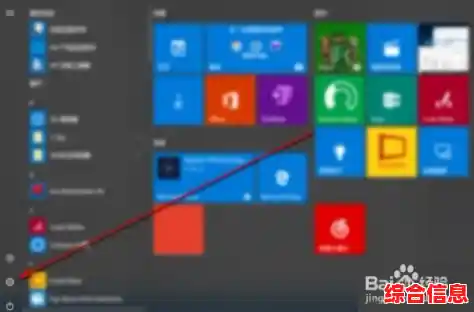
- 打开设置: 点击屏幕左下角的“开始”按钮(就是那个四个小方块的图标),然后点击界面右上角的“设置”图标(长得像个齿轮),还有一个更快的办法,直接按键盘上的 Windows徽标键 + I,设置窗口就会直接弹出来。
- 找到辅助功能: 在设置窗口的左侧,你会看到一列选项,找到并点击“辅助功能”,这个功能就是为了让每个人,包括视力不太好的用户,都能更方便地使用电脑而设计的。
- 选择鼠标指针和触摸: 在“辅助功能”的菜单里,往下滑动一点,你就能看到“鼠标指针和触摸”这个选项,点击它。
- 轻松调整大小和颜色: 点进来之后,最上面就是“鼠标指针大小”的调节区域,你会看到一个滑竿,下面有几个不同大小的光标预览图,你只需要用鼠标按住那个小圆点,左右拖动就可以了,往右拖,光标就变大;往左拖,就变小,你每拖动一下,屏幕上的光标就会实时变化,你可以立刻看到效果,直到调整到你觉得最舒服、最显眼的大小为止。
- 还可以改颜色(锦上添花): 在大小调节的下方,是“鼠标指针颜色”,系统默认是白色的带黑色边框,这样在大多数背景下都能看清,但如果你觉得还不够,可以试试另外几个选项,选择“黑色”或者“白色”,光标会变成纯色,在背景颜色单一的情况下会很醒目,最厉害的是“反转”选项,它会根据你光标底下背景的颜色自动反色,比如在白色背景上它显示为黑色,在黑色背景上就显示为白色,几乎在任何情况下都能看得一清二楚。
用这个方法,整个过程不到一分钟,你的鼠标光标就能变得又大又醒目,再也不用担心找不到它了。
用控制面板——习惯老系统的备用方案
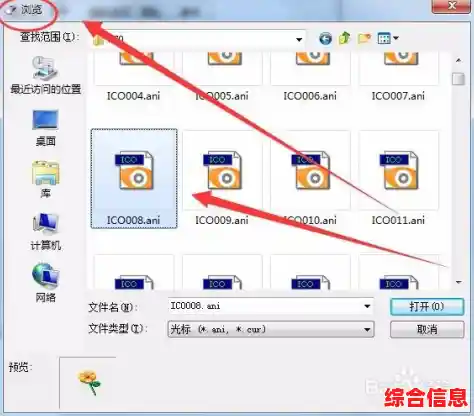
如果你是从以前的Windows系统(比如Win7、Win10)用过来的,可能对“控制面板”更熟悉,虽然Windows 11更推荐用“设置”,但控制面板里的这个功能依然还在,可以作为备选。
- 打开控制面板: 点击开始菜单,在搜索框里直接输入“控制面板”,然后点击打开它。
- 切换查看方式: 打开控制面板后,注意右上角有个“查看方式”,把它改成“大图标”或者“小图标”,这样所有的选项都会平铺开来,找起来更方便。
- 找到鼠标设置: 在众多图标里,找到并点击“鼠标”这个选项。
- 调整指针大小: 会弹出一个“鼠标属性”窗口,点击最上面的“指针”选项卡,在这个页面,你就能看到“方案”这个下拉菜单,点击它,你会看到一些像“放大(系统方案)”之类的选项,选择这些方案,放大”,下面的预览图就会显示变大的光标,选择你喜欢的方案,然后点击“确定”就可以了。
这个方法稍微绕一点,而且可调节的选项没有“设置”里那么直观和丰富,但如果你习惯了,用它也一样能解决问题。
临时应急的小技巧——用键盘定位
有时候你可能只是暂时需要找到光标,并不想永久改变它的大小,这时候有个特别实用的小技巧:让光标在按Ctrl键的时候显示一个圆圈来定位。
- 还是打开“设置” > “辅助功能” > “鼠标指针和触摸”。
- 向下滚动,找到“鼠标键”这个选项(注意,不是“鼠标指针”)。
- 打开“鼠标键”的开关(如果它关着的话),然后点击“鼠标键”这几个字本身,进入详细设置。
- 在详细设置里,找到并勾选“按住Ctrl键时显示鼠标键的位置”。
- 好了,现在当你又在屏幕上找不到光标时,只需要轻轻按一下键盘左下角或右下角的 Ctrl键,屏幕上就会以你鼠标当前的位置为中心,显示一圈水波纹一样的动画,就像在水面上投下一颗石子,光标的位置一下子就清楚了。
这个功能不会改变光标的大小,但它是一个超级好用的“寻踪”工具,特别适合在演示或者玩游戏后找不到光标的情况。
给你的小建议:
- 组合使用: 你完全可以既把光标调大,又开启按Ctrl键定位的功能,双管齐下,万无一失。
- 根据背景调整颜色: 如果你经常使用的软件或网站有特定的背景色(比如深色模式),可以相应地调整光标颜色,以达到最好的视觉效果。
- 不用担心: 这些设置都是可以随时改回来的,如果你觉得大了不习惯,或者换了显示器,按照同样的步骤调回去就行了,对电脑没有任何损害。
希望这些简单明了的方法能帮到你,现在就去试试吧,让你的鼠标光标变得“触目可及”,提升你使用电脑的舒适度和效率!