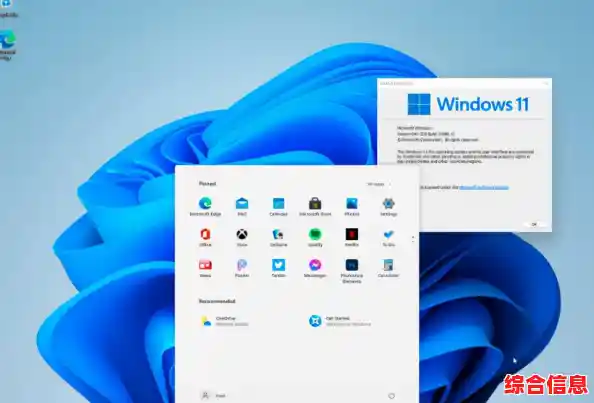

在你准备点击那个令人心动的“升级到Windows 11”按钮之前,先别急,虽然新系统界面漂亮,功能也吸引人,但有一个实实在在的坑可能正等着你跳进去,那就是软件兼容性问题,想象一下,升级完系统,兴冲冲地打开电脑准备干活或娱乐,却发现某个至关重要的软件打不开了,或者运行起来怪怪的,那感觉绝对让人抓狂,花几分钟时间看看这篇内容,可能会为你省去很多麻烦。
首先要特别留意的,是一些比较老旧的软件,这些软件可能已经陪伴你很多年了,你甚至都习惯了它的界面和操作方式,一些在Windows 7时代甚至更早时期开发的软件,它们的设计架构和Windows 11最新的底层环境可能已经“语言不通”了,典型的例子包括一些古老的办公套件、小型工具软件(比如特定的图片批量处理器、旧版的压缩工具)、以及一些行业专用的老软件,这些软件的公司可能早已停止更新和支持,所以它们基本不可能主动去适应Windows 11,如果你工作中极度依赖某个“古董”软件,那升级Windows 11就要格外谨慎。
是一些安全类软件,这里主要指的不是市面上主流的那几款杀毒软件(它们通常能很快适配新系统),而是一些功能比较特殊的系统优化工具、深度清理软件、或者一些带有驱动级别的安全防护软件,因为这些软件需要深入到系统的核心区域进行操作,而Windows 11在安全层面,尤其是内核保护方面,做了很多加强和改动,这就好比以前的软件有后门的钥匙,现在Windows 11把锁整个换掉了,原来的钥匙自然就失灵了,甚至可能因为强行开锁而导致系统不稳定,升级前,最好检查一下你用的这类软件是否有明确支持Windows 11的版本,如果没有,建议先卸载再升级,或者寻找替代品。
再来就是一些硬件相关的配套软件,你用的老款打印机、扫描仪,或者一些比较冷门的绘图板、游戏手柄等设备,它们的驱动程序和管理软件可能也会出问题,硬件厂商往往会为新设备提供新系统的驱动,但对于那些已经停产多年的老设备,他们很可能不会再投入精力去开发Windows 11的驱动,结果就是,升级后你的打印机可能无法被识别,或者某些特殊功能失效,在升级前,最好去设备厂商的官方网站上,查查你的设备型号是否提供了Windows 11的驱动程序,如果官网都没有,那就要做好设备可能无法正常使用的心理准备。
游戏玩家也需要提高警惕,虽然大多数新游戏都对Windows 11做了优化,但问题可能出在游戏辅助工具上,比如一些游戏修改器、画面增强插件、或者老旧的游戏平台客户端,这些工具有时会采用一些非常规的方法来介入游戏进程,这在Windows 11更严格的安全机制下可能会被阻止,导致游戏无法启动或者工具本身失效,如果你是个硬核玩家,电脑里装了不少这类“神器”,升级前最好去这些工具的社区或论坛看看,有没有其他用户在Windows 11上成功运行的案例。
一些涉及系统底层修改的软件也是重灾区,典型的代表是那些可以让你深度定制系统界面的软件,比如能大幅度修改开始菜单、任务栏样式的工具,Windows 11的界面本身就有了很大变化,这些第三方修改工具如果没跟上步伐,轻则导致修改无效,重则可能引起系统资源管理器(就是你看到的桌面、任务栏)频繁崩溃,让你连正常操作电脑都困难。
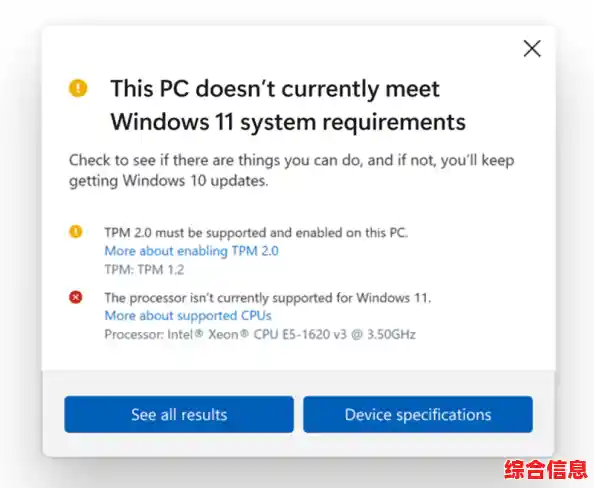
面对这些潜在的兼容性问题,我们该怎么办呢?其实方法并不复杂,第一,最直接的办法是访问你所用软件的官方网站,查看其更新日志或公告,确认是否有支持Windows 11的版本,第二,可以利用Windows系统自带的“电脑健康状况检查”工具,它虽然不具体到每个软件,但能给你一个整体的兼容性评估,第三,一个非常实用的方法是,在升级前,使用Windows 10自带的“备份与还原”功能,创建一个完整的系统映像备份,这样万一升级后问题太多,你还可以轻松地退回到熟悉的Windows 10环境,一切如初,等于上了一道完美的保险。
升级Windows 11是件好事,但千万别让兼容性问题坏了心情,花上一点时间,做个有心人,检查一下你的关键软件,做好备份,就能让升级过程变得平滑又安心,毕竟,系统的最终目的是为了更顺畅地工作和娱乐,可别本末倒置了。