
Win11系统IPv6禁用方法全攻略:原理说明与具体执行步骤
你可能因为某些原因,比如解决网络连接中的一些奇怪问题,或者某个老旧的软件、游戏提示网络错误,又或者仅仅是听从了某个网络教程的建议,想要在Windows 11系统中关闭IPv6功能,无论原因如何,这篇文章将用最直白的方式告诉你为什么要这么做,以及具体怎么操作,并提醒你其中可能遇到的问题。
第一部分:简单理解IPv6是什么,以及为什么你可能想禁用它
我们得知道IPv6是什么,你可以把互联网想象成一个巨大的邮政系统,每台联网的设备(电脑、手机、智能音箱等)都需要一个唯一的“地址”才能收发数据,我们以前广泛使用的地址系统叫IPv4,它的地址长得像这样:192.168.1.1,这种地址数量有限,就像一个小镇只有有限的邮箱编号,随着联网设备爆炸式增长,地址快不够用了。
IPv6应运而生,它的地址长得像这样:2001:0db8:85a3::8a2e:0370:7334,这种地址数量极其庞大,几乎可以给地球上的每一粒沙子都分配一个地址,Windows 11和其他现代操作系统默认都同时支持IPv4和IPv6。
那为什么还要禁用IPv6呢?主要有以下几个常见情况:
网络环境问题:你所在的网络(比如公司、学校或某些小区的网络)可能并没有完全做好支持IPv6的准备,虽然路由器开启了IPv6功能,但相关的配置不完整或不正确,这时,你的电脑可能会“困惑”,它试图用更先进的IPv6去连接网站或服务,但由于网络侧的问题导致连接失败或缓慢,而它又没有及时切换回成熟的IPv4通道,从而造成网页打不开、游戏卡顿、视频加载慢等问题,禁用IPv6可以强制电脑只使用稳定的IPv4,有时能立竿见影地解决这类网络故障。
软件或游戏兼容性:一些年代比较久远的软件或网络游戏,它们的网络代码可能只认IPv4地址,当它们运行在开启了IPv6的系统上时,可能会无法正确识别网络环境,导致联机失败、登录不上服务器等错误。
安全考虑:极少数情况下,某些特定的网络安全策略可能会要求禁用IPv6,以减少潜在的攻击面,但对于绝大多数普通家庭用户来说,这个理由并不常见。
重要提醒:对于大多数现代网络,尤其是家庭网络,保持IPv6开启是更好、更面向未来的选择,禁用IPv6应该被视为一种“故障排除”的手段,如果你的网络工作正常,没有任何问题,那么完全没必要去动它。
第二部分:禁用IPv6的具体操作步骤(三种方法)
以下是三种从易到难的禁用方法,你可以根据自身情况选择一种,在进行任何操作前,建议你创建一个系统还原点,以便在出现问题时可以恢复。
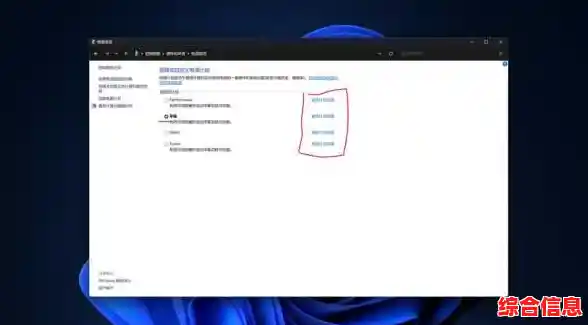
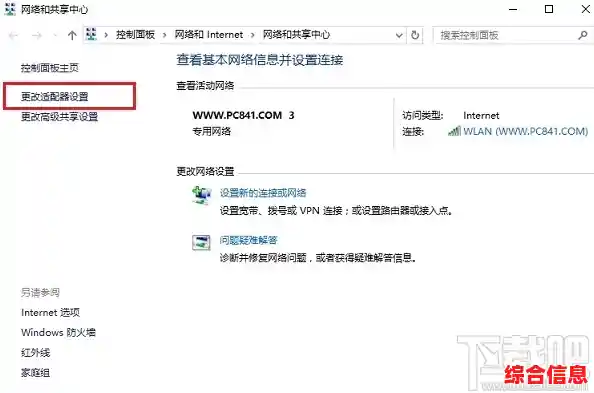
通过网络适配器设置(最常用、最推荐)
这是最直接、最不容易出问题的方法,适合绝大多数用户。
通过修改本地组策略(适用于Windows专业版、企业版和教育版)
如果你使用的是上述版本的Win11,并且喜欢更集中的管理方式,可以尝试此方法,家庭版系统没有此功能。
Win + R 组合键,打开“运行”对话框,输入 gpedit.msc,然后按回车。通过命令提示符(高级方法,谨慎使用)
这种方法通过命令行直接禁用IPv6协议栈,效果比较彻底,但操作相对“硬核”。
netsh interface teredo set state disabled
这条命令会先禁用一项名为Teredo的IPv6过渡技术。netsh interface ipv6 set global randomizeidentifiers=disablednetsh interface ipv6 set global state=disabled警告:方法三可能会影响一些依赖IPv6的系统功能(如HomeGroup等,虽然Win11已弱化此功能),如果之后你想重新开启IPv6,需要将上述命令中的“disabled”改为“enabled”再执行一遍。
总结与后续
完成以上任一操作并重启后,你可以验证一下是否成功禁用,一个简单的方法是打开命令提示符(无需管理员权限),输入命令 ipconfig 并按回车,查看显示的网络连接信息,如果已经成功禁用,你将看不到以“2001:”等开头的“IPv6 地址”行,或者该行显示为“本地链接 IPv6 地址”,这是一个仅在本地网络有效的地址,说明全局IPv6已被禁用。
如果在禁用IPv6后,你的网络问题得到了解决,那么任务就完成了,但如果问题依旧,或者出现了新的网络异常,那么很可能问题的根源不在IPv6,你可以按照原路返回,将设置改回默认状态(即重新勾选IPv6协议或启用组策略/命令),然后从其他方面(如DNS设置、路由器配置、驱动程序等)继续排查问题。