别着急,麦克风没声音是个很常见的问题,通常通过一步步检查就能解决,我们从头开始,像侦探破案一样,把可能出问题的地方一个个排除掉。
第一步:最基础的物理检查(很多人栽在这里)
- 检查麦克风是否插对了孔: 电脑机箱或笔记本侧面通常有好几个圆形的插孔,颜色不一样,麦克风插头应该插到粉红色的孔里,或者有麦克风小图标(通常是一个麦克风图案)的孔里,如果你插错了,比如插到了绿色的耳机孔,那肯定没声音,如果你用的是带麦克风的耳机,只有一个插头,那可能需要一个分线器才能同时在电脑上使用。
- 检查连接是否松动: 把插头拔下来,再重新插紧一点,确保接触良好,如果是无线麦克风或蓝牙耳机,检查电池是否有电,蓝牙连接是否成功且稳定。
- 试试别的设备: 把这个麦克风插到另一台正常的电脑上,或者用手机转接头插到手机上试试,如果别的设备也没声音,那基本可以确定是麦克风本身坏了,就不用折腾电脑了,直接换个新麦克风,如果别的设备有声音,那问题就出在你的电脑设置上。
第二步:检查电脑上的声音设置(这是重点排查区)

-
调整音量大小:
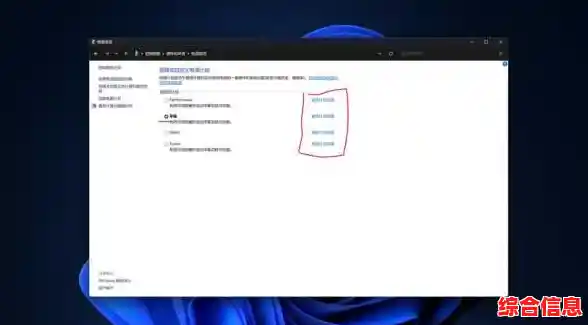
- 在电脑右下角的任务栏里,找到一个喇叭形状的图标,右键点击它,选择“打开声音设置”(Windows 10/11)或“录音设备”(Windows 7)。
- 在弹出的设置窗口中,找到“输入”或“录制”选项卡,这里会列出你的麦克风设备。
- 看看“输入音量”或麦克风级别的滑块是不是被拖到了最左边(静音)或者非常低,把它调到中间偏上的位置,注意看旁边有没有一个带喇叭的图标,如果上面有个红色的禁止符号,点击一下取消静音。
-
选对默认设备:
- 在同一个“录制”设备列表里,你可能看到好几个选项,麦克风阵列”、“外部麦克风”、“线路输入”等,你的麦克风可能不是被系统默认使用的那个。
- 找到代表你正在使用的那个麦克风的设备(你对着麦克风吹气,旁边的音量条会跳动的那一个就是它),然后右键点击它,选择“设置为默认设备”和“设置为默认通信设备”,这样系统才会明确知道你要用这个麦克风。
-
检查麦克风权限(尤其重要!):

- 现在很多软件(比如微信、钉钉、游戏)需要得到你的允许才能使用麦克风。
- 在Windows的“声音设置”里,往下拉找到“麦克风隐私设置”并点击进去。
- 确保“允许应用访问你的麦克风”这个总开关是“开”着的。
- 再往下拉,找到“允许桌面应用访问你的麦克风”,这个也要确保是开的,你还可以在下面的应用列表里,检查你正在用的那个软件(比如腾讯会议、Discord)是否被允许使用麦克风。
第三步:检查驱动程序和特定软件设置
-
更新或重新安装声卡驱动程序:
- 驱动程序就像是麦克风和电脑操作系统之间的翻译官,翻译官罢工了,双方就无法沟通。
- 在桌面“此电脑”图标上右键,选择“管理”,然后点击“设备管理器”。
- 在设备管理器里,找到“音频输入和输出”这一项,点开它。
- 在你的麦克风设备上右键点击,选择“更新驱动程序”,可以让系统自动搜索更新。
- 如果更新后问题依旧,可以尝试“卸载设备”,然后重启电脑,电脑重启后会自动重新识别并安装驱动,注意,卸载前最好知道你的电脑或主板型号,以备不时之需可以去官网下载驱动。
-
检查你正在使用的软件内的设置:

- 有时候电脑系统设置全对,但你在某个软件里选错了麦克风。
- 打开你用来录音或通话的软件(比如游戏里的语音聊天、Zoom会议等),进入它的“设置”或“偏好设置”菜单,找到“音频”或“声音”选项。
- 在输入设备的下拉菜单里,确保选择的是你正在使用的那个正确的麦克风,而不是“默认设备”或其他虚拟设备,你也可以在这里测试麦克风音量。
第四步:一些高级一点的排查(如果以上都没用)
- 禁用音频增强功能: 有些声卡驱动会提供一些音效增强功能,这些功能有时反而会引发冲突,在“录制”设备里,右键你的麦克风选“属性”,在“增强”或“高级”选项卡里,尝试勾选“禁用所有声音效果”或“允许应用程序独占控制该设备”,然后点确定试试。
- 检查Windows音频服务: 同时按下键盘上的 Win + R 键,输入“services.msc”并回车,在服务列表里找到“Windows Audio”和“Windows Audio Endpoint Builder”这两个服务,确保它们的状态是“正在运行”,启动类型是“自动”,如果不是,右键点击选择启动或设置为自动。
最后总结一下排查思路:
先从最简单的插线、换设备开始,排除硬件本身的问题,然后进入系统,检查音量、默认设备、应用权限这三项核心设置,接着考虑驱动程序是否需要更新,最后别忘了检查你用的那个软件里的设置。
按照这个顺序,绝大多数麦克风无声的问题都能被找出来并解决,如果所有方法都试遍了还是不行,那可能是声卡硬件本身出现了物理损坏,这种情况就比较少见了,可能需要寻求专业维修人员的帮助。