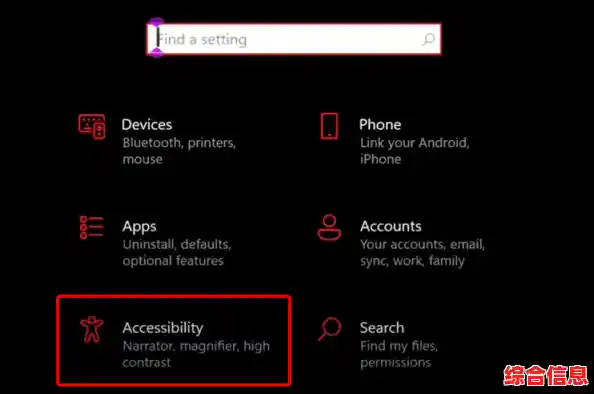
Adobe公司已经在2020年12月31日正式停止支持Flash Player,并且自2021年1月12日开始,阻止Flash内容在Flash Player中运行,这意味着,从安全和技术的根本层面上,Flash已经是一个被时代淘汰的技术,主流浏览器如新版Microsoft Edge、Google Chrome、Mozilla Firefox等均已完全移除了对Flash的原生支持,在Windows 11这个最新的操作系统上,“开启”Flash已经不像过去那样在浏览器设置里找个开关那么简单。
我们理解您可能因为某些特殊原因,比如需要运行一些陈旧的本地教学课件、玩一些经典的Flash小游戏或者使用某些尚未更新的企业内部系统,而不得不使用Flash,下面的内容将围绕“如何在Windows 11这个现代且安全的环境中,安全地、临时性地运行Flash内容”来展开。任何启用Flash的行为都伴随着潜在的安全风险,因为该软件已不再接收安全更新,极易受到攻击,请务必仅在绝对必要、且运行的内容绝对可信的前提下,在隔离的环境中尝试以下方法。
使用仍内置Flash的旧版本浏览器(最常见且相对简单的方法)
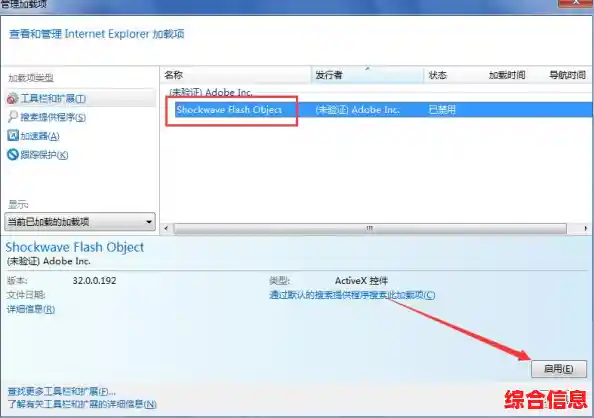
这是目前最流行的方式,一些基于Chromium早期版本的中国本土浏览器,在Adobe停止支持后,仍然在其内部封装了特制的Flash插件。
- 寻找合适的浏览器:您需要在网上搜索并下载诸如“360安全浏览器”、“QQ浏览器”或“搜狗浏览器”等,这些浏览器通常有明确的“兼容模式”或“闪电模式”,其核心就是集成了最后一个可用的Flash版本。
- 下载与安装:从它们的官方网站下载最新版本的浏览器并进行安装,虽然这些浏览器本身会更新,但它们集成的Flash组件是固定的,不会再有安全更新。
- 启用Flash插件:
- 安装完成后,打开该浏览器。
- 访问需要Flash的网站时,通常浏览器地址栏的末端会出现一个被阻止的插件图标(可能像一个拼图块或一个闪电标志被划掉)。
- 点击这个图标,在弹出的菜单中选择“始终允许”或类似的选项,以便在该网站上运行Flash。
- 有时您可能需要先在浏览器的设置菜单中,找到“高级设置”或“高级选项”,在里面主动找到与Flash相关的开关,将其设置为“允许网站运行Flash”。
- 刷新页面:设置完成后,刷新网页,Flash内容应该就可以加载和运行了。
重要提醒:使用这种方法,意味着您将信任该浏览器厂商对Flash漏洞的修补能力,虽然这些浏览器声称对其集成的Flash进行了安全加固,但风险依然存在,请仅用其访问您完全信任的网站。
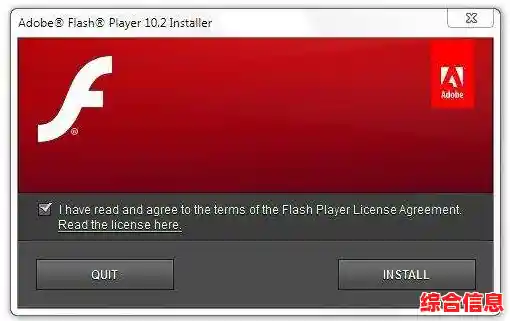
使用专门的Flash播放器(适用于本地SWF文件)
如果您要运行的不是网页上的Flash,而是已经下载到您电脑上的.swf文件(即Flash动画或应用程序文件),那么使用独立的Flash播放器是更直接和安全的选择,因为它不涉及不安全的网页环境。
- 获取Flash播放器独立版:您需要在网上搜索并下载名为“Flash Player Projector”的软件,这是Adobe官方曾经发布的用于在Windows系统上直接播放SWF文件的独立应用程序,请注意从相对可信的软件下载站获取,或者寻找可靠的存档来源,以防下载到捆绑了恶意软件的版本。
- 安装与运行:该播放器通常是一个独立的.exe可执行文件,不需要安装,下载后直接双击即可打开。
- 打开SWF文件:在播放器的菜单栏中,选择“File” -> “Open”,然后找到您电脑上的那个.swf文件并打开,它就会开始播放。
- 优势:这种方法将Flash的运行环境限制在您本地的这一个文件上,不与互联网连接,大大降低了通过网络被攻击的风险,但前提是,您打开的SWF文件本身必须是干净、无毒的。
使用虚拟机(最安全但最复杂的方法)
这是从系统层面隔离风险的最彻底、最安全的方法,适合对安全性要求极高,但又必须长期使用Flash环境的用户(如企业测试)。
- 概念:虚拟机软件(如VMware Workstation、Oracle VM VirtualBox)允许您在Windows 11系统内部“虚拟”出一台完整的、独立的电脑,您可以在这台虚拟电脑上安装一个旧版本的操作系统,例如Windows 7或Windows XP。
- 步骤:
- 在Windows 11上安装虚拟机软件。
- 创建一个新的虚拟机,并为其安装一个旧版本的Windows系统。
- 在这个旧的虚拟机系统中,安装停止支持前最后一个版本的Flash Player插件和一款与之兼容的旧版浏览器(如IE浏览器、旧版Chrome)。
- 将需要运行Flash的网页或应用放在这个虚拟机环境中使用。
- 安全性:由于虚拟机与您的主系统(Windows 11)是完全隔离的,即使虚拟机内的旧系统和Flash被病毒攻破,也很难影响到您真实的Windows 11系统和重要数据,这相当于为Flash建立了一个安全的“沙箱”。
总结与最终建议
在Windows 11上使用Flash是一项迫不得已的妥协之举,综合来看,对于偶尔使用网页Flash的普通用户,方法一(使用国产浏览器) 最为便捷;对于运行本地Flash文件的用户,方法二(独立播放器) 是首选;而对于有长期、固定需求的用户,方法三(虚拟机) 虽然设置麻烦,但提供了最高的安全性。
无论选择哪种方法,都请时刻牢记Flash已死的现实,并对其潜在风险保持高度警惕,最好的方式,还是积极寻找替代方案,督促相关方将内容升级到HTML5等现代网络标准,这才是长久之计。