

你是不是也遇到过这种情况:辛辛苦苦写完一篇几十页的报告、论文或者书稿,最后卡在了目录上,手动输入目录不仅麻烦,而且一旦页码有变动,之前的工作就全白费了,还得一个一个去改,简直让人抓狂。
Word里有一个超级好用的自动生成目录功能,只要你提前做一些简单的设置,它就能在几秒钟内帮你生成一个整齐、规范、而且能自动更新的目录,下面我就用最直白的话,告诉你具体怎么操作。
第一步,也是最重要的一步:用好“样式”
你可以把“样式”想象成Word给你准备好的、一套套现成的衣服,你的文章里会有大标题(比如第一章)、中标题(比如1.1节)、小标题(比如1.1.1节)和普通正文,你要做的,就是给这些不同级别的标题穿上对应级别的“衣服”。
小提示:如果你不喜欢Word自带的“标题”样式的样子(比如觉得字体不好看、大小不合适),没关系,你可以先不管它,等最后生成目录之后,我们再统一修改,或者,你可以在某个标题样式上点右键,选择“修改”,就能随意调整这个级别标题的字体、字号、颜色、段落间距了,修改后,所有用了这个样式的标题都会自动变样,非常方便。
第二步:插入自动目录
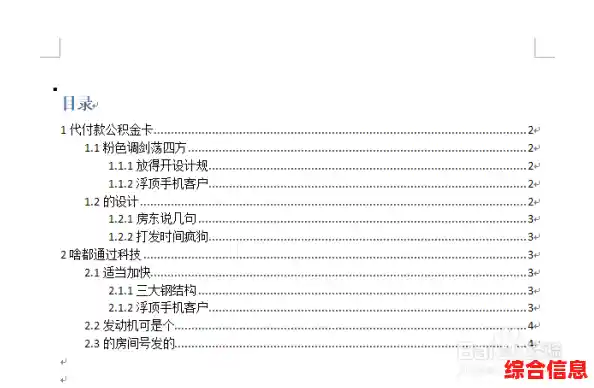
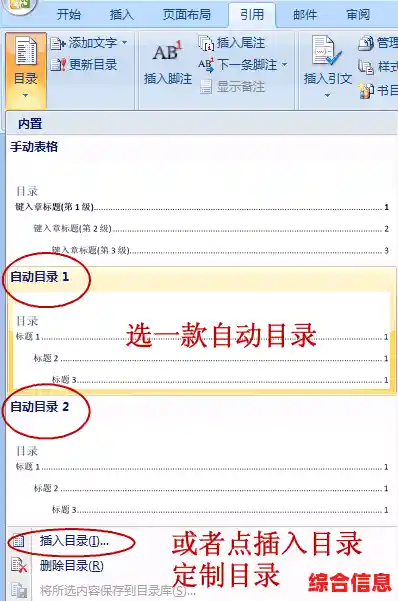
当你把所有的标题都穿好“衣服”之后,重头戏就来了——生成目录。
奇迹发生了!Word会自动扫描你的全文,把所有你标记为“标题1”、“标题2”、“标题3”的文字,按照层级关系抓取出来,并且带上它们所在的页码,瞬间生成一个非常规范的目录,你会发现,这个目录还有漂亮的虚线连接着标题和页码,看上去非常专业。
第三步:更新目录(关键技巧)
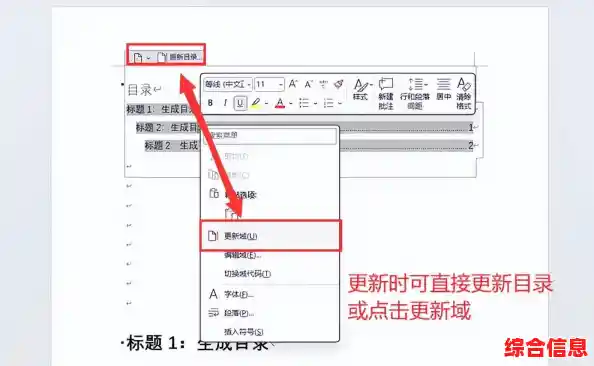
文章写完后,难免会修修改改,可能某个章节增加了内容,导致后面的页码全都变了,这时候,如果你是手动打的目录,那就悲剧了,但用了自动目录,这就不是问题。
点击确定后,你的目录瞬间就会变成最新的样子,页码和标题文字都会自动校正过来。
最后再总结一下核心步骤:
这个方法一开始可能需要你花几分钟适应一下“样式”的概念,但一旦用熟了,它给你节省的时间和带来的方便是巨大的,以后再长的文档,你也能轻松搞定目录,再也不用手动输入和调整了,希望这个教程对你有帮助!