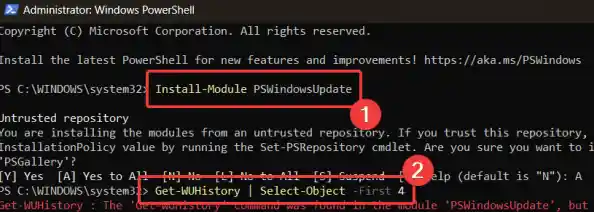

你需要知道如何用正确的方式打开命令提示符,最简单的方法是点击屏幕左下角的“开始”按钮,然后直接输入“cmd”或“命令提示符”,当它出现时,一定要选择“以管理员身份运行”,这一点非常重要,因为很多修复和优化命令需要最高的系统权限才能生效,如果不用管理员身份,你会看到很多“拒绝访问”的错误提示。
检查并修复系统文件(SFC /SCANNOW)
这是最著名也是最常用的修复命令,当你的Windows系统出现一些莫名其妙的错误、程序崩溃或者系统文件可能被损坏时,这个命令是首选,它的作用就像是给系统文件做一次全面的“体检”,并自动尝试修复发现的问题。
具体操作是:在打开的管理员命令提示符窗口中,输入以下命令然后按回车键:
sfc /scannow输入后,系统会开始扫描所有受保护的系统文件,并用存储在系统里的缓存副本替换掉损坏的文件,这个过程可能会花上一些时间,期间进度会显示为百分比,你需要耐心等待它完成(100%),扫描结束后,它会告诉你是否找到了损坏的文件并成功修复,如果它说无法修复某些问题,我们还有后续的方法。
深度修复系统映像(DISM)
如果上面的SFC命令无法解决问题,或者它自己报告说修复失败,那么就需要使用一个更强大的工具——DISM(部署映像服务和管理),这个命令的作用是检查并修复Windows系统的“底层映像”,你可以把它理解为修复系统的“基础骨架”,如果这个骨架出了问题,SFC命令也会跟着失效。
操作步骤同样是在管理员命令提示符下,依次输入以下两个命令(建议先运行第一个,再运行第二个):
DISM /Online /Cleanup-Image /CheckHealth这个命令执行得很快,它只是做一个快速的检查,看看映像是否完好,如果它报告有问题,再运行下一个修复命令:
DISM /Online /Cleanup-Image /RestoreHealth这个修复命令会从Windows更新服务器或者你指定的来源下载健康的文件来替换掉损坏的部分,这个过程需要联网,并且耗时会更长一些,请确保电脑电源稳定,耐心等待它完成,成功执行后,建议你再重新运行一次sfc /scannow,看看问题是否已经解决。
扫描并修复硬盘错误(CHKDSK)
这个命令是针对你的硬盘驱动器(无论是固态硬盘SSD还是机械硬盘HDD)的,当电脑意外断电、强制关机或者出现文件系统错误时,硬盘上可能会产生一些“坏道”或逻辑错误,CHKDSK命令可以检查磁盘的这些错误并尝试修复。
命令是:
chkdsk C: /f /r这里的“C:”指的是你想检查的磁盘盘符,通常系统盘是C盘,参数“/f”是告诉命令修复找到的错误,“/r”则是定位坏扇区并恢复可读信息。
由于这个命令需要对磁盘进行独占式访问,它通常会提示你“无法锁定当前驱动器”,并询问你是否愿意在下次系统重启时安排检查,你按“Y”键同意,然后回车,再重启电脑,电脑在启动进入Windows之前,会先执行一个蓝屏或黑屏的磁盘检查界面,这个过程可能非常漫长,尤其是大容量硬盘,请务必留出足够时间,期间不要中断它。
清理系统垃圾文件(cleanmgr - 磁盘清理)
虽然磁盘清理有图形界面,但通过命令提示符启动可以让你更直接地选择要清理的驱动器,并且有时能提供更多高级选项。
命令很简单:
cleanmgr运行后,会弹出熟悉的磁盘清理窗口,首先它会让你选择要清理的驱动器(比如C盘),选择后,它会计算可以释放多少空间,你可以勾选要删除的文件类型,临时文件”、“回收站”、“Windows更新缓存”等,更彻底的方法是点击“清理系统文件”按钮,这会再次扫描并出现更多可以清理的选项,比如旧的Windows安装文件,这些通常占用几个GB的巨大空间。
优化驱动器(碎片整理)
对于传统的机械硬盘(HDD),文件碎片化会严重拖慢系统速度,定期进行碎片整理很有必要,而对于固态硬盘(SSD),这个操作实际是“优化”(发送TRIM指令),帮助SSD维持性能和寿命。
命令是:
defrag C: /O这里的“C:”是你要优化的盘符。“/O”参数是让命令根据驱动器的类型(HDD或SSD)自动选择合适的方式进行优化,你可以在命令提示符下直接运行,它会后台执行,你可以继续做其他事情。
重建Windows搜索索引
如果你发现Windows的搜索功能变慢了,经常找不到你确定存在的文件,那可能是搜索索引数据库损坏了,这时可以尝试重建索引。
我们需要停止Windows搜索服务,在管理员命令提示符下输入:
net stop "Windows Search"我们需要删除旧的索引数据库,这些文件通常隐藏在C盘,我们可以直接使用命令删除它们,输入:
del %ProgramData%\Microsoft\Search\Data\Applications\Windows\* /S /Q这个命令会安静地(/Q)删除指定目录下的所有文件(/S包括子目录),删除后,再次启动Windows搜索服务:
net start "Windows Search"服务启动后,Windows会自动开始重建索引,这个过程在后台进行,初期可能会让电脑有点卡顿,并且需要一些时间才能重新实现快速搜索,请耐心等待它完成。
重要提醒: 以上命令都是非常实用的工具,但操作前最好确保重要数据已经备份,尤其是涉及磁盘修复和删除文件的命令,虽然通常很安全,但以防万一总是好的,希望这些方法能帮助你解决Windows 11遇到的一些常见问题。