
你是不是也经常用iPhone截图?可能只是为了保存一段有趣的聊天记录,或者记下一个重要的信息,但你可能不知道,iPhone的截图功能远不止“咔嚓”一声那么简单,它隐藏了许多强大又实用的技巧,能让你的效率大大提升,下面,就让我们一起从最基础的开始,一步步探索iPhone截图的全部玩法。
我们得知道怎么把屏幕画面截取下来,对于不同型号的iPhone,方法略有不同。
带有Home键的iPhone(比如iPhone 8、SE等): 这是最经典的方法,同时按下 【侧边按钮】(电源键) 和 【Home键】 ,屏幕会白光一闪,并伴有快门声,截图就成功了,图片会立刻缩略图形式出现在屏幕左下角。
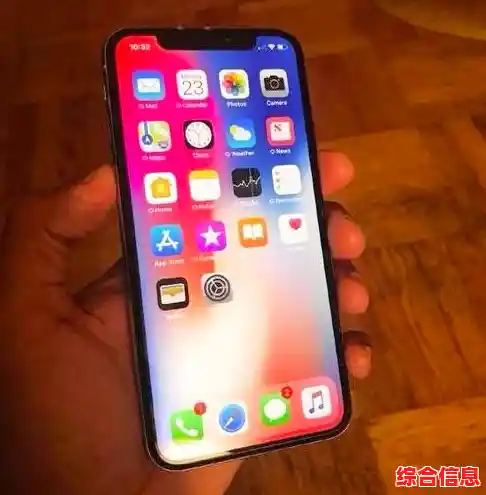
全面屏iPhone(比如iPhone X及更新型号): 由于取消了Home键,截图方式也变了,同时按下 【侧边按钮】 和 【音量增大键】 ,同样会有闪光和声音,截图预览缩略图也会出现在左下角。
最省力的方法:轻点两下(或轻点一下)后背 如果你觉得按物理按键麻烦,或者总是按不准,这个功能简直是福音,你可以让iPhone通过轻点手机背面来触发截图。
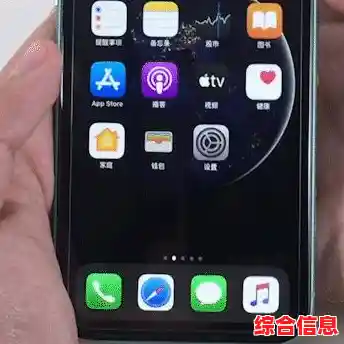
使用辅助触控(小白点): 如果你习惯使用小白点,也可以将它设置为截图快捷键,进入 【设置】>【辅助功能】>【触控】>【辅助触控】,开启后,在“自定义操作”中,将“单点”、“轻点两下”或“长按”中的任何一个设置为“截屏”即可。
截图完成后,真正的魔法才刚刚开始,不要忽略左下角那个短暂停留的缩略图!
掌握了基础,我们来点更厉害的。
网页长截图(整页截图) 这是很多人梦寐以求的功能!当你需要截取一个完整的网页、邮件或备忘录时,无需一屏一屏地拼接。
快速删除截图 如果你截了一张不满意的图,不想让它占用相册空间,有一个超快的方法:截图后,只需用手指将左下角的缩略图向左一滑,它就会立刻消失,而不会被保存,这比先保存再打开相册删除要快得多。
录制屏幕(附带声音) 动态的操作比静态图片更能说明问题,iPhone自带屏幕录制功能。
希望这份指南能让你对iPhone的截图功能有一个全新的认识,从简单的保存画面,到高效的即时标注,再到强大的长截图和屏幕录制,这些功能设计得非常贴心,多尝试几次,你就能熟练掌握,让截图这个小小的动作,为你的工作和生活带来更大的便利。