

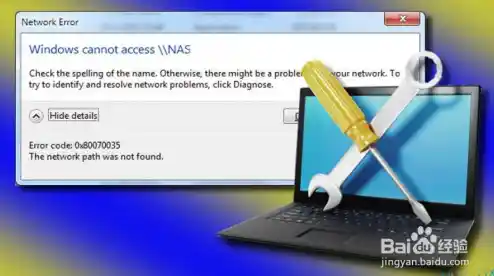
当你兴致勃勃地想访问同一网络下另一台电脑的共享文件夹,却看到一个冰冷的错误提示“Windows无法访问\[电脑名]”,并伴随着错误代码0x80070035时,确实会让人感到非常沮丧,这个错误通常意味着你的电脑找到了目标设备,但在尝试建立连接的道路上被拦住了,别担心,这几乎总是一个配置问题,而不是硬件损坏,下面我们将一步步排查,从最简单、最常见的方法开始。
第一步:最直接的检查——网络发现和共享设置
这是最常见的原因,你的电脑可能被设置为“不认识”网络上的其他设备。
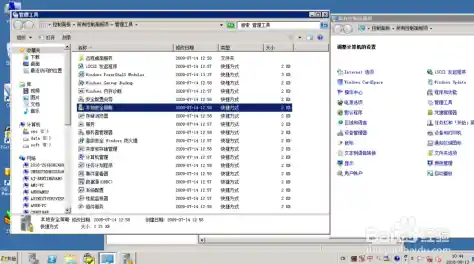
打开“控制面板”,你可以在开始菜单的搜索栏里直接输入“控制面板”来找到它。
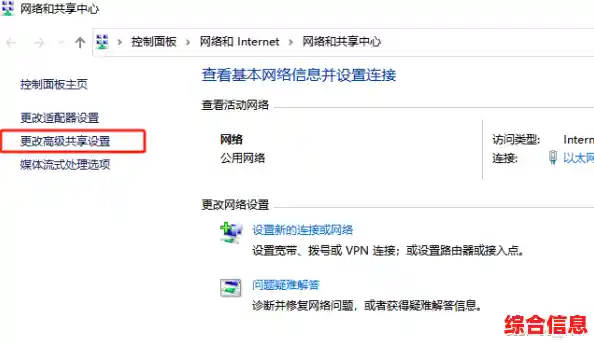
进入“网络和 Internet”,然后点击“网络和共享中心”。
在左侧,你会看到一个选项叫“更改高级共享设置”,点击它。
你会看到针对不同网络配置文件(通常是“专用”和“来宾或公用”)的设置,请确保你当前连接的网络被设置为“专用网络”(你可以在“网络和共享中心”主页面查看当前网络类型)。
在对应的配置文件下,展开设置,确保以下选项是开启的:
在所有网络配置文件的最下方,找到一个叫“所有网络”的选项,展开它,找到“密码保护的共享”,我们建议先选择“关闭密码保护的共享”,这能排除掉权限问题的干扰,等问题解决后,你可以再根据安全需要重新开启它。
完成设置后,点击底部的“保存更改”按钮。
回到出问题的电脑上,再次尝试访问那个共享文件夹,看看问题是否已经解决,如果不行,我们继续下一步。
第二步:检查最基本的通信——网络连通性
虽然错误代码0x80070035通常不是物理连接问题,但确认一下总没坏处,我们需要确保两台电脑真的在“对话”。
ping DESKTOP-ABC123 或 ping 192.168.1.105。第三步:关键的防火墙放行
Windows防火墙就像一个门卫,它可能会错误地阻止了文件共享所需要的通信,我们需要告诉它放行。
回到控制面板,找到并点击“Windows Defender 防火墙”。
在左侧,点击“允许应用或功能通过Windows Defender防火墙”。
点击“更改设置”按钮(可能需要管理员权限),然后在下方的列表中找到以下项目,确保它们旁边的复选框是勾选上的,并且同时勾选“专用”和“公用”:
如果找不到或不确定,一个更彻底但有效的方法是:在防火墙设置的左侧,选择“还原默认设置”,这会重置所有防火墙规则,但通常会解决因规则错乱导致的问题,这可能会影响你之前允许的其他应用程序。
操作完成后,再次尝试访问共享文件夹。
第四步:启用老旧但必需的协议——SMB 1.0
这是一个非常常见的原因,尤其是在新旧电脑混合的网络环境中,较新的Windows版本(如Win10/11)为了安全,默认关闭了老版本的文件共享协议(SMB 1.0),但如果你的目标电脑是一台老电脑(比如Windows XP、老式NAS或打印机),它可能只支持这个老协议。
第五步:检查核心服务是否在运行
文件共享依赖于几个后台服务,如果它们没有正常运行,也会导致问题。
再次按下 Windows键 + R,输入 services.msc 然后按回车,打开服务管理器。
在服务列表中找到以下三个服务:
逐一检查这些服务的“状态”是否显示为“正在运行”,如果不是,右键点击该服务,选择“启动”或“重新启动”,你可以双击服务,将“启动类型”设置为“自动”,这样下次开机它就会自己运行。
第六步:最后的排查——使用IP地址直接访问
如果通过计算机名访问一直失败,可以尝试使用IP地址来绕过名称解析可能存在的问题。
168.1.105。\\192.168.1.105,然后按回车。通过以上六个步骤的逐一尝试,绝大多数0x80070035错误都能得到解决,每次只进行一项修改,然后立即测试,这样你就能准确地知道是哪一步解决了问题,祝你成功!