
电脑突然卡住,屏幕定格,鼠标键盘怎么按都没反应——这大概是每个用电脑工作的人最不想遇到,却又几乎一定会遇到的糟心时刻,眼看着重要文件没保存, deadline步步紧逼,心里那股火“噌”地就上来了,别慌,也别急着砸键盘,按照下面的步骤来,你能最大程度地减少损失,并让电脑尽快恢复工作。
第一步:保持冷静,先判断“假死”还是“真死”
电脑死机也分程度,试试键盘上最神奇的按键组合:Ctrl + Alt + Delete,如果能调出任务管理器或一个选项屏幕(比如锁定、切换用户、注销的界面),那恭喜你,这只是“假死”,问题不大。
如果按了Ctrl + Alt + Delete一点反应都没有,屏幕完全凝固,鼠标指针纹丝不动,那可能就是“真死机”了,这时,我们进入下一步。
第二步:区别对待,尝试温和的恢复方法
对于“假死”情况: 在调出的任务管理器里,你会看到一个列表,上面显示了所有正在运行的程序,找到那些标注着“无响应”的程序,选中它,然后点击右下角的“结束任务”,关掉这个卡住的程序后,电脑就能恢复正常,你失去的只是这个程序里未保存的工作,但其他打开的东西一般还在。
如果整个系统都很卡,你也可以在任务管理器里看看哪个程序的“CPU”或“内存”占用率特别高(数字飙到90%以上甚至100%),把它结束任务,也能解燃眉之急。
对于“真死机”情况: 当键盘鼠标完全失灵,温和的手段已经没用了,这时,唯一的办法就是强制重启,这不是最理想的方式,因为它可能导致未保存的数据丢失,甚至偶尔会损坏系统文件,但这是让电脑“活”过来的唯一途径。
长按电脑的电源键,一直按住不要松手,大约持续5到10秒钟,直到电脑屏幕完全黑掉,风扇停止转动。 这相当于让电脑彻底关机,等待二三十秒后,再正常地按一下电源键开机。
第三步:重启之后,立刻做的第一件事
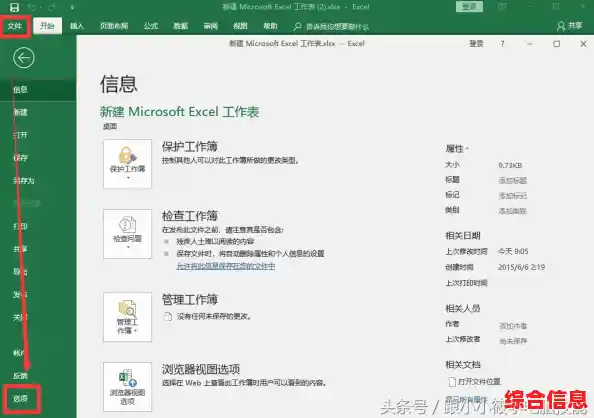
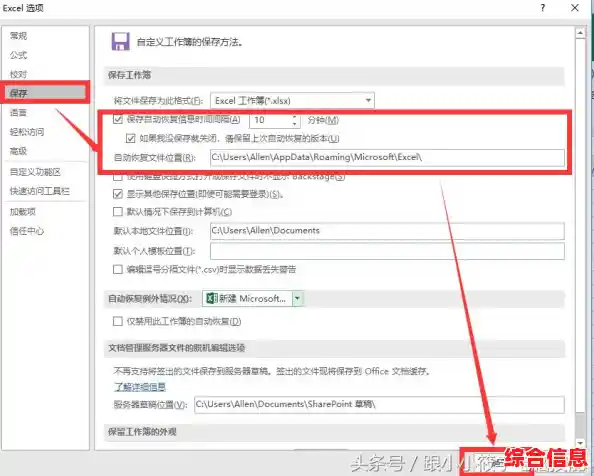
电脑重新启动后,先别急着继续工作,把你之前正在编辑的重要文件尽可能恢复或重新打开,很多软件(如Word、Excel)有自动恢复功能,重启后可能会提示你恢复未保存的文档,一定要点“是”。
花一两分钟想想死机前你在做什么?是不是同时打开了太多网页和软件?是不是刚安装了一个新程序或更新?或者正在运行一个特别吃配置的大型游戏或软件?这能帮你找到死机的可能原因,避免马上再次发生。
第四步:探寻原因,简单的自查自纠
偶尔一次死机可能只是运气不好,但如果频繁发生,就得找找根源了。
最重要的提醒:养成好习惯,防患于未然
应对死机是“治标”,更好的方式是“治本”,平时养成几个小习惯,能极大降低死机带来的痛苦:
电脑死机虽然烦人,但只要你不慌乱,按照“先尝试软重启(任务管理器),不行再强制关机”的顺序操作,就能把损失降到最低,重启之后,记得先抢救文件,再简单排查原因,最重要的还是平时多保存、多备份,这样即使电脑再“发脾气”,你也能从容应对,迅速回到工作正轨。