
你是不是也有过这样的经历?想用电脑看部电影,声音却从音箱和耳机里同时冒出来,手忙脚乱地找半天设置;或者打游戏时,队友的语音和游戏的背景音混在一起,听不清关键脚步声?又或者只是单纯觉得电脑的声音干瘪无力,没有手机或专业播放器那种沉浸感?
你的Windows 11电脑里藏着一个声音宝库,只是你可能还没发现,今天我们就来一起挖掘这些设置,让你的耳朵享受一次升级。
咱们得找到声音控制的“总司令部”,最简单的方法就是直接右键点击屏幕右下角那个小喇叭图标,选择“声音设置”,这个页面就是你所有音频设备的指挥中心。
一上来,你会看到“选择输出设备”和“选择输入设备”,这里非常关键!你插上耳机后,一定要在这里确认选中了你的耳机,而不是继续使用笔记本自带的扬声器,很多时候声音不对劲,问题就出在这个最基本的选择上。
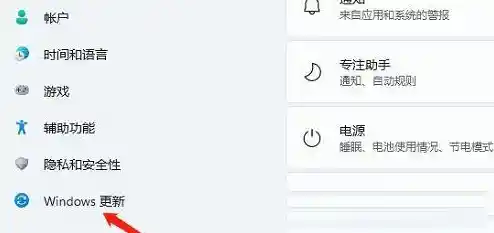
选对了设备只是第一步,真正的魔法在“更多声音设置”里,点击输出设备下方的这个链接,会弹出一个经典的窗口,里面列出了所有设备,找到你正在用的那个(比如你的耳机或音箱),双击它或者点击“属性”,新世界的大门就打开了。
有一个叫“空间音效”的功能,简直是看电影和玩支持它的游戏的“神器”,默认可能是关闭的,你可以试试“Windows Sonic for Headphones”或者“Dolby Atmos for Headphones”(如果你的设备支持),开启后,你会发现声音立刻有了立体感和包围感,不再是平面的“左、右”两个声道,而是能感觉到声音从前后左右,甚至上方传来,看一场空战电影,飞机的引擎声从头顶呼啸而过,这种体验绝对让你大呼过瘾。
我们看看“增强音频”选项,这里有很多实用的开关,如果你觉得声音太小,可以开启“响度均衡”,它会自动平衡不同音源的大小声,你看视频时人物对话听不清,但一播广告就震天响的情况会大大改善,而“低音增强”和“虚拟环绕声”则能分别强化音乐的节奏感和游戏的临场感,我的建议是,一个一个试,找到最适合你耳朵的组合。
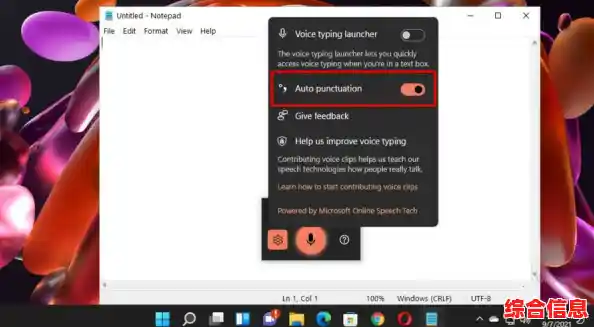
光设置好输出还不够,输入(也就是你的麦克风)同样重要,尤其是在开会或打游戏开黑时,同样在声音设置的输入设备属性里,你可以找到“麦克风增强”之类的选项,如果你的麦克风声音小,可以适当调高一点,但更重要的是,一定要把“噪音抑制”或“语音聚焦”打开!这个功能能过滤掉你敲键盘的风声、空调声等背景噪音,让你说话的声音更加清晰,保证队友听到的是你的战术指挥,而不是你家的环境交响乐。
除了系统级的设置,很多应用自己也有独立的声音控制,按下快捷键Win+G打开游戏栏(不只是游戏,很多应用也适用),你会看到一个音频控件,这里可以单独调节不同应用的音量,想象一下:你可以把浏览器的音量调低,把音乐播放器的音量调高,或者把游戏声音调大,同时把语音聊天软件的音量调到一个合适的水平,互不干扰,这样你就能一边听歌一边工作,而不会因为网页突然弹出一个视频广告而被吓一跳。
别忘了你的播放设备本身,如果你用的是耳机,花点时间找一个适合你耳型的耳塞套,能极大提升舒适度和隔音效果,低音也会更扎实,音箱的摆放位置也很讲究,尽量让两个音箱和你形成一个等边三角形,你会听到更精准的声场。
折腾这些设置的过程本身就像一次探险,你会发现,原来不需要购买昂贵的设备,仅仅通过一些用心的调整,就能让你每天面对电脑的时光,从听觉上变得愉悦和生动很多,声音是体验数字世界的重要一环,别再让它将就了,现在就去打开你的声音设置,打造一个专属于你的听觉空间吧。