
哎哟,这下可麻烦了!早上赶到公司,睡眼惺忪地按下电脑开机键,准备开始一天的工作,结果屏幕一亮,那个熟悉的小框框跳出来,冷冷地等着你输入密码,你习惯性地敲下那几个键……嗯?不对?再试一次……还是不对!心里“咯噔”一下,冷汗瞬间就冒出来了:“完了,密码忘了!”
别慌,千万别慌!越慌越乱,这种情况太常见了,几乎每个人都可能遇到,你就跟着我一步步来,咱们看看有哪些接地气的办法能把这个问题给解决了,我们的目标是:在不破坏电脑里任何重要文件的前提下,顺利回到你的桌面。
第一招:试试“万能”的猜测大法
先别急着上“重型武器”,静下心来好好想想,很多时候,我们并不是真的忘了密码,而是记混了或者一时卡壳。
花个五到十分钟,把所有可能的方向都捋一遍,这是最安全、最没有后遗症的方法。
第二招:利用密码提示问题
在输入密码的界面,通常密码框下方会有一行小字,忘记密码?”或者显示一个问号图标,你点一下它,系统很可能会弹出你当初设置好的密码提示问题。
比如问题可能是“我的小学叫什么?”、“我最好的朋友是谁?”,这个设计就是为了应对你现在这种尴尬情况的,好好想想你当时设置的答案是什么(答案可能也是拼音或英文的),如果能答对,系统就会允许你重设一个新密码,这可是系统给你的“官方后悔药”,一定要试试。
第三招:使用另一个管理员账户(适合台式机或有多账户的电脑)
如果你的电脑不止一个用户账户,而且另一个账户也具有管理员权限,那就好办了。
这个方法非常直接有效,但前提是你得有另一个能进去的管理员账户。

第四招:终极手段——使用密码重置工具(需要提前准备U盘)
如果以上方法都行不通,那你可能就需要借助一点“外力”了,这需要你手头有一个空的U盘,并且能找到另一台可以正常上网的电脑。
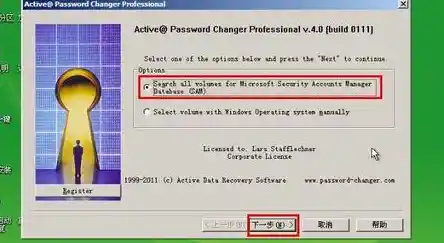
具体操作是,在另一台电脑上下载一个专门的“Windows密码重置盘”制作工具(这类工具在网上可以找到,但一定要注意从可信的网站下载,以防病毒),用这个工具把U盘做成一个启动盘,之后,把这个U盘插到被你锁住的电脑上,重启电脑,并进入BIOS设置界面(开机时连续按F2、F12、Delete等键,不同电脑按键不同),把启动顺序改成从U盘启动。
成功从U盘启动后,屏幕上会出现一个图形化界面,引导你选择要重置密码的账户,然后直接清除或者修改它的密码,完成后,拔掉U盘,重启电脑,你就能用新密码登录了。
重要提醒和最后的话
好了,以上就是应对忘记电脑开机密码的几个实用技巧,从最简单的猜密码到使用工具,总有一款能帮到你,希望你现在已经冷静下来,并且找到了解决问题的门路,祝你顺利解锁电脑,赶紧开始今天的工作吧!