
你是不是也遇到过这样的情况?看到一张海报上的字特别有感觉,或者看到别人做的文档排版特别漂亮,心里痒痒的,也想用上那种酷炫的字体,但一想到要“安装字体”,就觉得这好像是设计师才会的“高科技”,自己可能搞不定?
千万别这么想!安装字体其实就像给你的电脑或手机安装一个新软件、换一个新手机壳一样简单,它是个能让你的作品瞬间提升格调的“秘密武器”,我们就用最直白的话,一步步把它弄明白。
第一部分:字体是什么?它住在哪里?
你可以把字体理解成一套“字的皮肤”,我们电脑里默认的自带字体,比如宋体、黑体,就像是基础款的衣服,够穿,但不出彩,而我们要安装的新字体,就像是各种风格独特的时装、潮牌,能让你的文字穿上后,呈现出完全不同的气质,比如优雅的手写体、充满力量的书法体、或是可爱的卡通体。
这些“字的皮肤”都存放在系统的哪个“衣柜”里呢?基本上,无论是Windows电脑还是Mac电脑,都有一个专门的“字体仓库”,你安装的所有字体都会集中放在这里,这样各种软件(像Word、PPT、PS等)需要用时,就知道来这里找了。
第二部分:如何安装单个字体?(手把手教学)
安装字体最常用的方法就是“双击大法”,简单得超乎想象。
找到你的字体文件:你得先拥有一个字体文件,字体文件常见的格式有 .ttf 或 .otf,你可以把它们从网上下载下来(注意要选择安全可靠的网站),或者从朋友那里拷贝过来,它们通常长成一个文件的图标,上面写着字体的名字。
Windows系统怎么做?
Mac系统怎么做?
看,是不是一点都不难?整个过程的核心就是“找到文件 -> 双击 -> 点安装”,三步骤搞定。
第三部分:如果想一次性安装很多字体怎么办?
有时候你可能一口气下载了一整套字体包,里面有几十个甚至上百个好看的字体,如果一个一个双击安装,手都要点酸了,这时候,我们可以用“批量入库”的方法。
对于Windows用户:
对于Mac用户:
第四部分:装多了有点乱?学学怎么管理你的字体“衣柜”
字体装得越来越多,就像衣服买多了,衣柜会变乱,你可能会发现:“咦,我明明装了这个字体,怎么在软件里找不到了?”或者“这个字体我好像不喜欢了,想删掉腾点空间。”这就涉及到简单的字体管理了。
查看和管理已安装的字体:
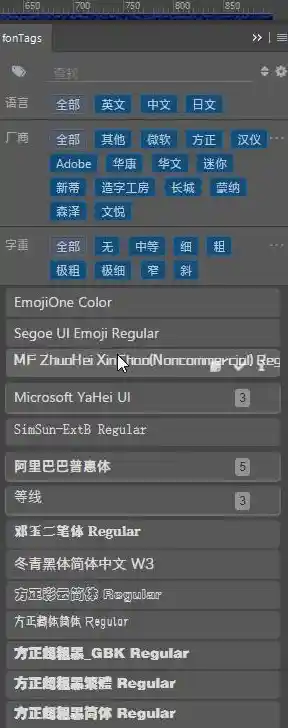
一个小技巧:善用字体预览工具。 如果你的字体多到眼花缭乱,在软件(如Word)的下拉字体列表里找一个字体会很麻烦,你可以先用系统的字体设置窗口或字体册来浏览,那里通常有更直观的预览效果,记下名字后再去软件里选择,效率会高很多。
几个贴心小提示:
希望这篇完全零门槛的指南,能帮你轻松跨过安装字体的门槛,就去找一个你心仪已久的字体,动手试一试吧!让你的文档、PPT、或者自己做的简单图片,因为一个合适的字体,瞬间变得与众不同。