
一不小心把重要文件丢进了回收站,又清空了回收站;或者更糟,根本没经过回收站,直接按了Shift+Delete键删除,这种时候,先别慌,也别急着在电脑上乱装软件或进行大量写入操作,只要处理得当,绝大多数误删的文件都是有机会找回来的,下面我就分享几种切实有效的方法,从最简单的开始,一步步教你如何操作。
第一招:检查回收站,这是最快也是最简单的第一步。
很多人犯的第一个错误就是过于紧张,直接跳过了这一步,在Windows系统里,你平时删除的文件,只要不是特别大的,或者不是直接用Shift+Delete删除的,绝大多数都会先待在回收站里,你只需要双击桌面上的“回收站”图标,打开它,在里面仔细找找被你误删的那个文件或文件夹,回收站里的文件会保留原来的名字、删除日期以及原始位置,找起来很方便。

找到之后,怎么做呢?很简单,在你想要恢复的文件上点击鼠标右键,然后选择“还原”,这个文件就会自动回到它被删除之前的那个位置,它原来在桌面的“工作总结”文件夹里,还原后它就会回到那里去,这个方法瞬间就能解决问题,完全不费吹灰之力,任何时候发现文件不见了,都请先来回收站看一眼。
第二招:利用文件历史记录或备份与还原功能。
如果你已经清空了回收站,或者文件根本没进回收站,那就要考虑更进一步的措施了,Windows系统自带了一个很实用的功能,叫做“文件历史记录”(在Windows 10/11中)或“备份和还原”(在Windows 7中),但这个功能有个大前提:你之前必须已经设置并开启了它,如果没开过,那这一招就无效。
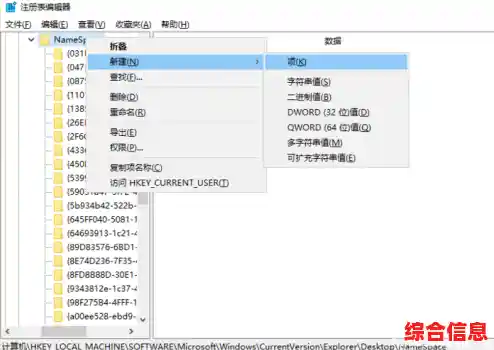
怎么检查呢?在Windows 10或11里,你可以点击开始菜单,输入“文件历史记录”来搜索并打开它,打开后,系统会显示是否正在备份你的文件(通常是备份桌面、文档、图片这些常用文件夹),如果这个功能是开启的,那就太幸运了,你可以点击界面上的“还原个人文件”选项,然后系统会显示一个类似时间线的界面,你可以选择某个备份时间点,找到那个被误删的文件,然后点击还原按钮就行了,这相当于把你的电脑文件状态恢复到删除之前的某个时刻,非常可靠。
第三招:使用专业的数据恢复软件,这是最后的希望。
如果前两招都行不通,比如你没开备份,回收站也空了,那就只能依靠专业的数据恢复软件了,这是目前从硬盘恢复误删文件最主流、最有效的方法,它的原理是:当你删除一个文件时,系统其实并没有立刻把文件的数据从硬盘上抹掉,而只是标记为“可被覆盖”,只要之后没有新的数据写入这个位置,文件的实际内容就还在硬盘上,恢复软件就是通过扫描硬盘,把这些被标记为删除但内容尚未被覆盖的文件找出来。
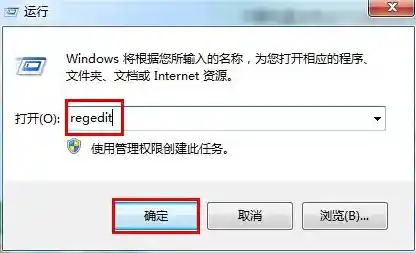
市面上这类软件很多,有一些是免费的,比如Recuva、DiskDigger等,它们对于基本的文件恢复通常就够用了,操作流程一般都差不多:最重要的一点:立刻停止使用你误删文件所在的那个硬盘分区!如果你误删的是C盘的文件,就尽量不要在C盘安装新软件或下载大文件,因为任何新的写入操作都可能覆盖掉你那个被删文件的数据,导致永久性丢失,去另一台电脑上下载数据恢复软件,最好把软件安装到U盘或者一个没问题的硬盘分区上,再运行它来扫描你误删文件所在的分区。
扫描过程可能需要一些时间,取决于你硬盘的大小,扫描完成后,软件会列出所有它能找到的可恢复文件,你可以在结果列表里寻找你需要恢复的文件(可以通过文件名、文件类型或者删除日期来筛选),找到后,切记:一定要把恢复出来的文件保存到另一个硬盘分区或者U盘上,千万不要直接保存回原位置!这是因为原位置可能还存在数据碎片,直接存回去可能会造成二次覆盖。
也是最重要的:预防远胜于治疗。
虽然有了这些方法,但数据恢复并不是百分百成功的,最好的策略永远是养成良好的习惯,防患于未然,定期把非常重要的文件备份到移动硬盘、网盘或者其他存储设备上,可以设置Windows自带的文件历史记录自动备份,删除文件时,尤其是重要文件,稍微慢一点,确认无误再清空回收站,可以考虑使用一些支持“保险箱”或“防误删”功能的云存储服务,它们通常会有版本历史或者回收站保留更长时间的特性。
误删文件虽然让人头疼,但只要冷静应对,按照从简到繁的顺序尝试上述方法,找回文件的概率是非常大的,关键动作是:立即停止写入,然后选择正确的工具和方法进行恢复,希望这些分享能帮你解决燃眉之急。