

无线投屏,简单说,就是让你的笔记本屏幕上的内容,一模一样地显示在电视大屏幕上,看电影、展示照片、甚至玩游戏,体验都会好很多,现在绝大多数新电视和笔记本都支持这个功能,别把它想得太复杂。
最常用、也最推荐的方法是使用电视自带的“无线显示”或“屏幕镜像”功能,这个方法不需要你安装任何额外的软件,只要你的笔记本是Windows 10或更新系统,电视是近几年买的智能电视,基本都能成功。
第一步:打开电视的投屏功能
拿起你的电视遥控器,在上面找找有没有叫做“投屏”、“屏幕镜像”、“Miracast”、“无线显示”或者多屏互动之类的按钮,有些遥控器上直接就有这个键,如果没有,你需要进入电视的“设置”或“应用”菜单里寻找这些选项,把它打开,电视会显示“等待连接”之类的提示,这时候,电视就像一个Wi-Fi热点,正等着你的笔记本来连接。
第二步:在笔记本上操作
确保你的笔记本和电视连接在同一个Wi-Fi网络下,这是成功的关键!我们开始操作笔记本:
如果上面的方法不成功,试试这个备选方案
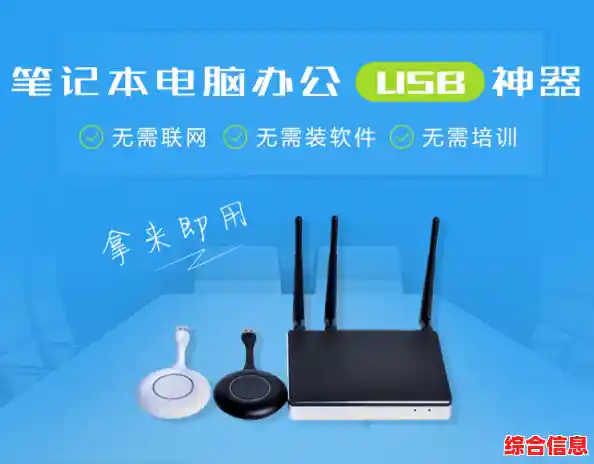
有些电视或笔记本可能因为型号较旧或者设置问题,用上面的方法连不上,别急,我们还有第二个法宝:软件投屏,市面上有很多投屏软件,但最通用、最稳定的可能是“乐播投屏”,你可以在电视的应用商店里搜索“乐播投屏”并安装,同时在你的笔记本浏览器里搜索“乐播投屏PC版”下载安装,安装好后,保证两者在同一个Wi-Fi下,打开电视上的乐播投屏App,它会显示一个连接码,再打开笔记本上的乐播投屏软件,输入这个码,就能连接成功了,这个方法虽然多了一步安装软件,但兼容性非常好。
让投屏体验更好的小技巧
光是连上还不够,用起来顺手才是目的,这里有几个小技巧能大大提升你的使用感受:
解决声音问题:有时候你会发现,画面投上去了,但声音还是从笔记本的小喇叭里出来,这时候你需要在笔记本上设置一下,右键点击右下角的音量图标,选择“声音设置”,在“输出”设备里,把默认的扬声器改成你的电视型号,这样,震撼的音响效果就从你的家庭影院里出来啦。
选择投屏模式:在成功投屏后,你再点击笔记本上那个“连接”按钮,会发现下面有几个模式选项。“复制”模式就是你笔记本和电视显示一模一样的内容,适合做演示。“扩展”模式非常有用,它会把你的电视变成笔记本的第二块屏幕,你可以在电视上放电影,同时在笔记本上聊天或工作,互不干扰。“仅第二屏幕”就是关掉笔记本的显示,只使用电视。
视频播放更流畅:如果你投屏是为了看爱奇艺、腾讯视频这类网站上的电影,有一个更省事的方法,很多视频App的播放窗口上,直接有一个“TV”投屏按钮,你只要保证电视和笔记本在同一个Wi-Fi下,点一下那个按钮,选择你的电视,视频就会直接在电视上播放了,这样做的好处是,你可以关闭笔记本屏幕或者干别的事,不影响电视播放,而且通常画质和流畅度都更好。
注意网络稳定性:无线投屏对网络要求比较高,如果看高清视频时出现卡顿,可以尝试把笔记本离路由器近一点,或者避免家里其他设备在大量下载东西,有条件的话,用5G频段的Wi-Fi会比2.4G频段更流畅。
游戏投屏的延迟:想用大屏幕玩游戏?无线投屏可能会有一点点延迟,对于回合制策略游戏没问题,但对于需要快速反应的动作游戏或射击游戏,体验可能不会太好,这点要有心理准备。
万一连接不上,别慌张,按顺序检查这几步:确认百分百是同一个Wi-Fi吗?这是最常见的问题,重启一下电视和路由器,很多时候重启能解决八成的问题,去看看电视和笔记本的系统有没有更新,升级到最新版本可能会修复一些兼容性Bug。
希望这份直接又详细的教程能帮你轻松地把小屏幕变成大屏幕,享受更畅快的视觉体验,多试几次,熟悉了之后就会觉得非常简单方便了。

