
Windows 11多开神器:轻松构建无限虚拟空间,高效并行体验!
你是不是经常觉得电脑桌面不够用?一边要开着工作软件写报告,一边又想挂着游戏刷资源,同时还得开着好几个网页查资料,偶尔还想同时登录两个微信,一个工作一个生活,任务栏挤得密密麻麻,Alt+Tab按到手抽筋,一不小心点错了窗口,还得手忙脚乱地找回来,这种混乱的局面,Windows 11的多开功能简直就是为你量身定做的救星!它不是什么高深莫测的黑科技,而是系统内置和一些巧妙工具带来的实实在在的便利,让你像拥有多台电脑一样,在同一个屏幕上井井有条地处理所有任务。
咱们得好好说说Windows 11自带的“分屏神器”——贴靠布局,这个功能可能你早就见过,但未必真的把它用透了,当你把鼠标悬停在窗口的最大化按钮上时,屏幕上会弹出好几种不同的窗口布局模板,别小看这些方格,它们就是帮你整理桌面的第一步,你可以把不同的程序分别拖拽到这些格子里,比如把文档编辑器放在左上角,参考网页放在右上角,聊天窗口放在右下角,系统会自动调整每个窗口的大小,让它们完美地填满屏幕,互不重叠,这还只是基础操作,更厉害的是,你可以创建多个不同的“贴靠组”,上午工作的时候,你用一个布局:Word、Excel、浏览器一组;下午摸鱼学习的时候,你可以快速切换到另一个布局:视频教程、笔记软件、音乐播放器一组,Windows 11甚至会记住这些组合,当你断开又连接显示器时,它会贴心地问你需不需要恢复之前的窗口布局,这就相当于有了几个可以快速切换的“虚拟工作区”,大大减少了来回调整窗口的时间。
贴靠布局虽然好,它毕竟还是在同一个桌面环境下,如果你想做的事情需要更彻底的“隔离”,比如同时运行两个需要独占屏幕全屏的程序,或者不想让A事情的应用图标混在B事情里,那你就需要请出更强大的法宝——虚拟桌面,这个功能在任务栏上那个叫“任务视图”的按钮里(通常是一个小方块图标),点开它,你就能看到一片新天地,你当前的所有窗口都在一个桌面上,而在屏幕顶部,你会看到“新建桌面”的选项,大胆地点下去!瞬间,你就创造了一个全新的、干干净净的桌面空间,你可以给这个新桌面重新命名,主力工作”、“副业兼职”、“娱乐休闲”或者“项目A”、“项目B”。
想象一下这样的场景:你在“工作桌面”上,打开着公司的OA系统、企业微信和一堆项目文件,专心致志地搬砖,这时候,朋友发消息问你要个文件,你不需要在杂乱的工作窗口里寻找那个被淹没的个人微信,只需要轻轻一按Win+Ctrl+左右方向键,“唰”地一下,就能切换到名为“生活”的虚拟桌面,这里只登录着你的个人微信和音乐播放器,你轻松找到文件发过去,再听首歌放松几秒,然后再用快捷键瞬间切回“工作桌面”,整个过程行云流水,心态和界面都互不干扰,你可以创建很多个这样的虚拟桌面,每个桌面都可以有自己独立的壁纸(通过一些第三方小工具实现),让你从视觉上就能立刻区分开当前所处的“空间”,这才是真正意义上的“多开”,让一台电脑拥有了多重人格。
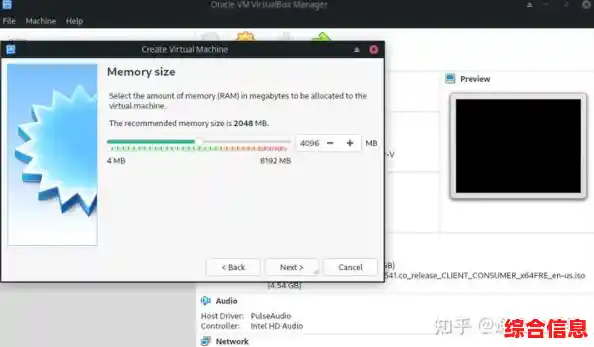
对于绝大多数普通用户来说,熟练运用贴靠布局和虚拟桌面,已经能解决90%的多任务需求了,但总有一些极限玩家或者有特殊需求的朋友,比如游戏玩家想一台电脑双开甚至多开游戏账号,或者测试人员需要完全隔离的不同系统环境,这时候,就需要用到更底层的“虚拟化”技术了,不过别怕,我说的不是那种需要复杂设置的专业虚拟机,现在有很多针对个人用户优化过的、非常轻量级的安卓模拟器或者简单的虚拟机软件,它们可以在你的Windows 11系统里,再模拟出一个独立的安卓系统或者另一个Windows环境,你可以在里面安装和运行应用,就像在用另一台独立的手机或电脑一样,这样,你就能实现真正的“应用多开”,比如同时运行两个《原神》账号,或者在一个系统里测试软件正式版,在另一个系统里测试Beta版,完全不用担心冲突,虽然这会比虚拟桌面消耗更多的电脑资源,但对于性能不错的现代电脑来说,偶尔为之也是完全可行的。
Windows 11为你提供的多开能力是一个从简单到高级的完整工具箱,从最基本的窗口分屏贴靠,到能实现场景隔离的虚拟桌面,再到能实现系统级隔离的轻量虚拟机,你可以根据自己的实际需求和电脑配置,灵活选择最适合你的那一款,别再让你的工作流和生活娱乐纠缠在一起了,赶紧动手探索一下这些功能吧,你会发现,一旦习惯了这种井井有条的多空间操作,就再也回不去那个所有东西都堆在一个桌面上的原始时代了,高效并行,清晰专注,这才是现代电脑使用的正确打开方式。