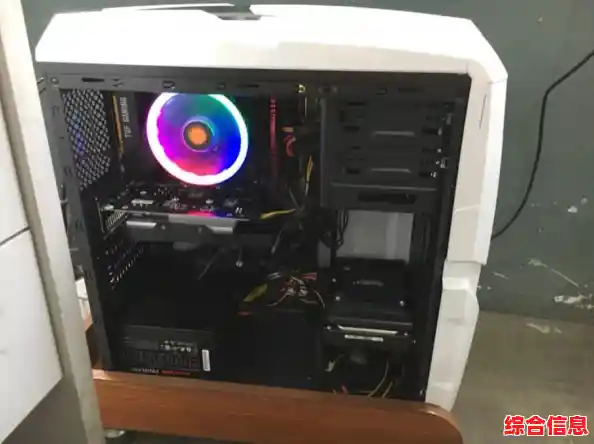

电脑重装系统失败,导致开不了机,屏幕一片漆黑或者卡在某个画面上,这感觉确实非常糟糕,让人心急如焚,别担心,这并不一定意味着你的电脑就“变砖”了,大多数情况下,这都是可以解决的,下面我们就一步步来排查,帮你把电脑恢复正常。
第一步:保持冷静,先做最简单的检查
很多时候,问题其实很简单,确保所有的连接线都插紧了,特别是电源线,如果你是台式机,检查一下主机和显示器的电源线是否都连接良好,显示器信号线(比如HDMI或VGA线)是否插紧,有时候搬动电脑会导致线缆松动。
尝试强制关机,长按电源键10秒钟以上,直到电脑完全关闭,等待一两分钟,让硬件彻底断电复位,然后再按电源键重新开机,这个简单的操作能解决很多临时的软件卡死或硬件识别问题。
第二步:看懂屏幕提示,判断问题所在
如果强制重启后,电脑屏幕有显示,但进不去系统,你要仔细观察屏幕上出现了什么信息或画面,这能给你非常重要的线索。
第三步:进入BIOS/UEFI设置,检查关键项
无论屏幕有没有提示,进入BIOS/UEFI设置界面都是一个核心步骤,开机后立刻连续按特定的键(通常是Delete、F2、F12、Esc,开机瞬间屏幕下方会有提示),就能进入一个蓝底或灰底的设置界面。
你需要重点检查两件事:
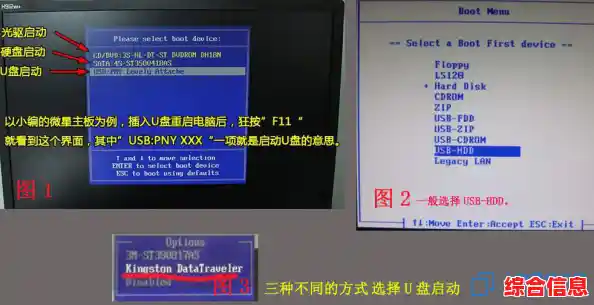
检查并调整后,按F10保存设置并退出,看电脑能否正常启动。
第四步:使用系统安装U盘进行修复
如果以上步骤都无效,你就需要请出当初重装系统时用的那个U盘(或者系统恢复U盘)了。
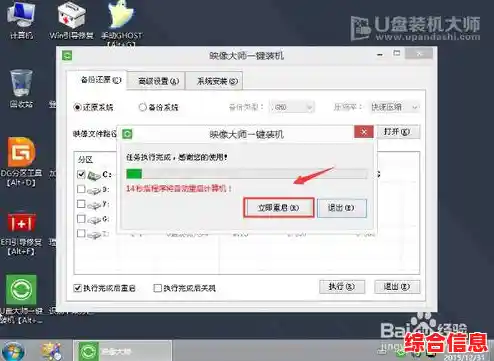
你有几个修复工具可以尝试,按顺序来:
bootrec /fixmbr (修复主引导记录)bootrec /fixboot (修复启动扇区)bootrec /scanos (扫描已安装的系统)bootrec /rebuildbcd (重建引导配置数据)
这些命令能手动修复更底层的引导问题。第五步:万不得已,考虑重新安装
如果所有修复手段都失败了,那可能意味着系统文件损坏得太严重,这时,你可能需要从头再来一次系统安装。
还是在U盘启动后的安装界面,这次选择“现在安装”,在选择安装位置时,你可以直接选择原来的系统分区进行安装,Windows会把你旧的系统文件移动到一个叫“Windows.old”的文件夹里,这样你至少有机会在装好后找回一些原来的个人文件。
最后的重要提醒
在整个过程中,最重要的是不要慌张,一步步来,如果自己对打开机箱或者输入命令感到害怕,最稳妥的办法是带上电脑去找专业人士帮忙,尤其是当你怀疑是硬盘等硬件损坏时,他们能有更专业的工具进行检测,希望这些步骤能帮你顺利解决问题,让你的电脑尽快恢复活力!