你需要理解蓝牙连接不稳定是一个非常普遍的问题,它很少是由单一原因造成的,解决它需要你像侦探一样,一步步排查可能的原因,并尝试不同的解决方法,别担心,大部分方法都很简单,不需要你是电脑专家。
第一步:最基础也是最有效的排查——重启和重新配对
很多时候,问题只是暂时的系统小故障或连接上的小差错。
- 关闭再打开蓝牙:点击任务栏右下角的通知中心(或直接进入系统设置中的蓝牙设置),将蓝牙开关关闭,等待几秒钟,然后再重新打开,这能刷新蓝牙服务。
- 重启电脑:这是解决绝大多数电脑疑难杂症的“万能钥匙”,一个彻底的重启可以清除临时的系统缓存和错误。
- 删除设备并重新配对:这是解决连接问题最关键的一步。
- 进入“设置” > “蓝牙和其他设备”。
- 找到你连接不稳定的那个设备(比如耳机、鼠标),点击它旁边的三个小点,然后选择“删除设备”。
- 确认删除后,将你的蓝牙设备置于配对模式(通常需要长按电源键直到指示灯闪烁)。
- 在电脑的蓝牙设备列表中选择“添加设备”,然后重新搜索并配对。
这个简单的流程能解决超过一半的蓝牙连接问题。
第二步:检查系统和驱动程序的更新
过时的系统或驱动程序是导致硬件不兼容和不稳定的常见元凶。
- 更新Windows系统:
进入“设置” > “Windows更新”,点击“检查更新”,安装所有可用的更新,包括那些可选的更新,微软会通过系统更新修复已知的蓝牙相关错误。
- 更新蓝牙驱动程序:
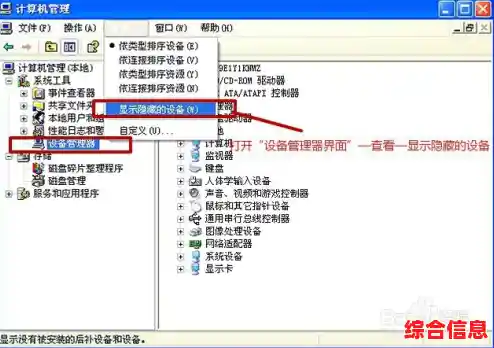
- 在任务栏的搜索框里输入“设备管理器”并打开它。
- 找到并展开“蓝牙”类别,你会看到一些条目,名字可能像“Intel(R) Wireless Bluetooth”、“Realtek Bluetooth Adapter”等。
- 在你的蓝牙适配器上右键点击,选择“更新驱动程序”。
- 选择“自动搜索更新的驱动程序软件”,让系统自己找。
- 如果系统说已经是最新,你不妨去电脑品牌的官方网站(如联想、戴尔、惠普等),根据你的电脑型号,下载官方提供的最新蓝牙驱动程序进行手动安装,这通常比Windows自动更新的更可靠。
第三步:调整电源管理设置(非常重要)
为了节省电量,Windows有时会限制USB设备和无线适配器的功耗,这可能导致蓝牙设备断连。
- 在“设备管理器”中,找到你的蓝牙适配器(和上面步骤一样)。
- 右键点击它,选择“属性”。
- 切换到“电源管理”选项卡。
- 取消勾选“允许计算机关闭此设备以节约电源”。
- 点击“确定”并重启电脑。
这个设置可以防止系统在空闲时对蓝牙模块“偷懒”,从而大大提升连接稳定性。
第四步:排查无线信号干扰
蓝牙和Wi-Fi都使用2.4GHz频段,它们很容易互相干扰,就像两个人在同一个房间里大声说话会互相听不清一样。
- 改变Wi-Fi频段:如果你的路由器支持双频(2.4GHz和5GHz),尝试将电脑的Wi-Fi连接切换到5GHz频段,这样可以彻底避免与蓝牙设备的频段冲突,你需要在路由器的管理界面进行设置。
- 远离干扰源:将蓝牙设备和电脑的USB接口远离微波炉、无绳电话、大型金属物体或其他强大的无线信号源。
- 使用USB延长线:如果你使用的是USB蓝牙适配器,可以尝试用一个USB延长线将它从电脑主机后部引出来,远离机箱内其他部件的电磁干扰,并放置在更开阔的位置。
第五步:运行Windows自带的疑难解答
Windows内置了一些自动修复工具,虽然不总是有效,但值得一试。
- 进入“设置” > “系统” > “疑难解答” > “其他疑难解答”。
- 找到“蓝牙”选项,点击“运行”,系统会自动检测并尝试修复一些常见问题。
第六步:更深入的高级排查
如果以上方法都无效,可以尝试以下稍微深入一点的步骤。
- 禁用蓝牙设备节能:在“设备管理器”中,除了蓝牙适配器,在“人体学输入设备”和“声音、视频和游戏控制器”类别下,找到你的具体蓝牙设备(比如你的蓝牙耳机或鼠标),在它们的属性里,同样检查“电源管理”选项卡,取消勾选节能选项。
- 重置蓝牙支持服务:
- 在任务栏搜索框输入“服务”,打开服务应用程序。
- 在列表中找到“蓝牙支持服务”。
- 右键点击它,如果它是正在运行的状态,先选择“停止”,然后再次右键点击,选择“启动”,你也可以双击它,将“启动类型”设置为“自动”,确保它随时待命。
最后的手段
如果所有软件方法都失败了,问题可能出在硬件上。
- 检查蓝牙设备本身:将你的蓝牙设备(如耳机)与手机或其他电脑配对,测试是否稳定,如果在其他设备上也出现问题,那很可能是设备本身坏了。
- 硬件故障:如果蓝牙设备在其他电脑上工作正常,唯独在你的电脑上不行,那么可能是你电脑内部的蓝牙模块出现了物理损坏,对于笔记本电脑,这可能意味着需要维修;对于台式机,可以考虑购买一个新的USB蓝牙适配器来替换,这是成本最低的解决方案。
请按照从第一步到最后的顺序尝试这些方法,大部分情况下,你在前四步就能找到解决问题的钥匙,保持耐心,祝你顺利解决蓝牙问题!