
Windows 11系统打印机识别故障的多种有效解决方法汇总
电脑升级到Windows 11后,打印机突然用不了了,要么是电脑根本找不到打印机,要么是看到了却连不上,或者打印命令发出去没反应,这种问题确实很让人头疼,但别急着找人修,大部分情况我们自己就能搞定,下面把这些年积累的有效方法给你汇总一下,你可以从最简单的开始一个个试。
做最简单的检查,别小看这些,很多时候问题就出在这里,第一,确认打印机电源线插好了,电源开关是打开的,那个电源指示灯是不是正常亮着,第二,检查连接打印机和电脑的那根USB线有没有插紧,如果是通过网络连接的,确保打印机和电脑在同一个Wi-Fi网络下,路由器的信号是好的,第三,掀开打印机盖子看看,有没有卡纸,墨水或墨粉是不是用完了,这些都会导致打印机“装死”,把这些基础问题排除掉,我们再进行下一步。
如果基础检查没问题,那就试试“重启大法”,这个方法听起来简单,但非常有效,你把电脑完全关机,同时把打印机的电源也彻底关掉,等上一分钟,然后先打开打印机的电源,让它完全启动到就绪状态,看到那个绿灯常亮了,再启动你的电脑,这样做的目的是让电脑在启动时重新、完整地识别一次打印机,很多时候这样一做,打印机就神奇地出现了。
我们检查一下Windows系统里的打印服务有没有在正常工作,你在键盘上同时按下“Win + R”键,会弹出一个小窗口,在里面输入“services.msc”然后按回车,会打开一个有很多英文名字的列表,你在里面找到“Print Spooler”这一项,看看它的“状态”是不是“正在运行”,如果不是,你就右键点击它,选择“启动”或“重新启动”,这个服务就像是电脑和打印机之间的传令兵,它要是偷懒不干活,你自然就打印不了。
上面几步做了还不行,很可能就是驱动出了问题,驱动程序就像是电脑和打印机之间的翻译官,翻译官不在或者翻译错了,双方就没法沟通,解决方法有几个:第一个是让Windows自己帮你找,你右键点击屏幕左下角的开始按钮,选择“设备管理器”,在里面找到“打印队列”或者“打印机”点开,看到你的那个打印机(可能带黄色感叹号),右键点击它,选择“更新驱动程序”,然后选“自动搜索驱动程序”,让系统联网找找有没有合适的。
如果自动更新没用,我们可以试试卸载后重装,还是在“设备管理器”里,右键点击那个有问题的打印机设备,选择“卸载设备”,并且勾选“删除此设备的驱动程序软件”,卸载之后,再次点击设备管理器顶部的“操作”菜单,选择“扫描检测硬件改动”,系统可能会重新发现打印机并尝试安装驱动,如果不行,你就需要自己去打印机制造商的官方网站(比如惠普、佳能、爱普生的官网),找到“支持”或“下载”页面,输入你的打印机具体型号,下载专门用于Windows 11系统的驱动程序,下载后手动安装就可以了。
Windows 11自己也带有一个修复工具,你可以点击开始菜单,打开“设置”,然后进入“系统”选项,找到“疑难解答”,接着点击“其他疑难解答”,在这里你会找到一个“打印机”的选项,运行它,这个工具会自动检测和修复一些常见的打印相关问题和配置错误。
对于使用Wi-Fi连接的无线打印机,网络问题也是常见的“罪魁祸首”,你可以尝试重启一下你的路由器,然后检查打印机和电脑是否真的在同一个网络里,有个简单的方法,在电脑上按“Win + R”输入“cmd”回车,然后输入“ipconfig”找到“IPv4 地址”,通常是192.168.x.x这样的,再去打印机屏幕上查看网络状态信息,看它的IP地址前三位(192.168.x)是否和电脑的一致,如果不一致,说明它们不在一个局域网内,你需要重新设置打印机连接到你电脑所在的Wi-Fi。
如果打印机是通过USB线连接的,尝试换一个电脑上不同的USB接口,最好直接插在电脑主板自带的接口上(机箱后面的),避免使用机箱前面板或USB扩展坞的接口,因为这些可能供电不足或不稳定。
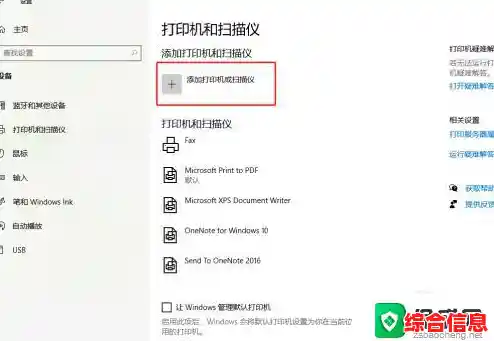
之前安装的旧版本打印机驱动残留也会引起冲突,你可以在“设置”->“蓝牙和其他设备”->“打印机和扫描仪”里,点击“相关设置”下的“打印服务器属性”,在弹出的窗口中选择“驱动程序”标签页,这里能看到所有已安装的驱动,如果你确认有不再使用的、旧型号打印机的驱动,可以在这里将其删除,但操作要小心,别删错了。
还有一个值得尝试的方法是利用系统还原,如果你记得打印机最近一次正常工作是某个时间点,而之后你的电脑进行了Windows更新或安装了其他软件后打印机才出问题,你可以尝试将系统还原到那个正常的时间点,在搜索框里输入“创建还原点”,打开系统属性对话框,点击“系统还原”按钮,按照向导选择一个之前的还原点进行操作。
如果所有软方法都试遍了,打印机还是无动于衷,那就需要考虑硬件问题了,有条件的话,可以换一根好的USB打印线试试,或者把这台打印机连接到另一台正常的电脑上看看能否识别,如果在别的电脑上能用,说明问题很可能出在你自己的电脑设置上;如果在别的电脑上也不行,那很可能就是打印机本身的硬件故障了,这时候就需要联系打印机的售后服务了。
解决打印机问题确实需要一点耐心,大部分情况下通过上述的软件和设置调整都能解决,希望这些方法能帮你尽快让打印机恢复正常工作。