
Win11微软商店位置查找指南:快速定位应用入口

靳琼 2 2025-12-12 16:34:26

你是不是刚用上Windows 11,感觉界面焕然一新,一下子有点找不到北了?以前在开始菜单旁边就能轻松找到的微软商店,现在藏到哪里去了?别急,这完全正常,Windows 11的设计更加简洁现代,一些图标的位置也确实做了调整,这篇指南就是你的寻宝图,会用最直接的方式,带你快速找到微软商店的入口,并且告诉你几种万无一失的方法,保证你下次能瞬间打开它。

最直接的方法:固定在任务栏上

这是最快、最省事的方法,一劳永逸,任务栏就是屏幕最底下那一长条,通常放着开始菜单、搜索框和一些你常用的程序图标。

我们需要先找到一次商店,然后把它“钉”在任务栏上,请跟着下面的步骤做:
Win11微软商店位置查找指南:快速定位应用入口

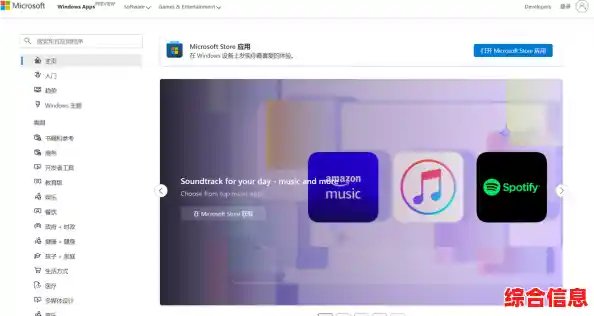
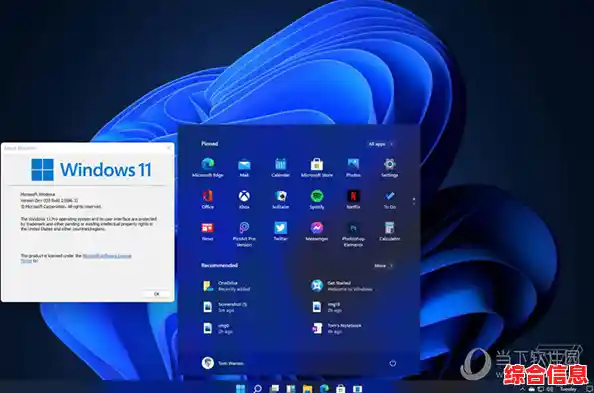
  1. 点击任务栏正中间的 “开始”按钮(就是那个四个小方块的Windows标志)。
  2. 开始菜单弹出后,你会看到一堆应用图标,在这个区域里,找到一个叫 “Microsoft Store” 的应用,它的图标是一个彩色的购物袋形状,上面有个Windows的窗口标志,很好认。
  3. 找到之后,别急着点开,在它的图标上点击鼠标右键,会弹出一个菜单。
  4. 在这个右键菜单里,找到并选择 “固定到任务栏”

好了!现在你再低头看看任务栏,是不是已经出现了微软商店的图标?以后你想打开商店,只需要在桌面上直接点击这个图标就行了,就像点开浏览器或者文件夹一样方便,这是我最推荐大家使用的方法。

万能钥匙:使用搜索功能

如果你不想翻菜单,或者一时半会儿在开始菜单里没找到商店图标,那就要请出Windows的万能钥匙——搜索功能。
Win11微软商店位置查找指南:快速定位应用入口

  1. 看任务栏上,开始按钮的右边,有一个 放大镜图标,这就是搜索按钮,直接点击它,或者更简单,直接按一下键盘上的 Windows键 + S 组合键。
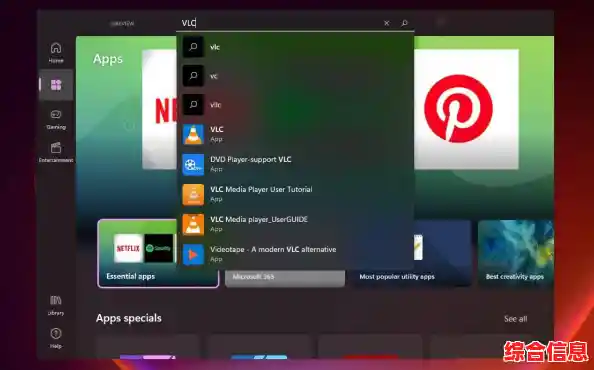
  2. 点击后,会弹出一个搜索框,你直接用键盘输入“微软商店”或者“Microsoft Store”都可以,甚至只输入“商店”两个字,系统通常也能识别。
  3. 你一边输入,搜索结果就会实时显示出来,通常你还没打完字,“Microsoft Store”应用就会出现在最上面的结果里。
  4. 直接用鼠标点击这个搜索结果,商店就会打开了。

这个方法几乎能打开电脑上任何一个程序,非常强大,无论商店图标藏得多深,用搜索都能把它揪出来。

传统路径:从开始菜单的所有应用列表里找

如果你喜欢自己动手翻找,体验一下Windows 11开始菜单的布局,也可以试试这个方法。
Win11微软商店位置查找指南:快速定位应用入口

  1. 还是先点击任务栏上的 “开始按钮”。
  2. 在开始菜单的右上角,你会看到一个 “所有应用” 的按钮,点击它。
  3. 你会看到一个按字母顺序排列的所有应用程序的完整列表,这个列表可能有点长,你需要向下滚动鼠标滚轮,找到字母“M”开头的部分。
  4. 在“M”下面,仔细找找 “Microsoft Store”,找到后点击即可打开。

这个方法虽然步骤多一点,但能让你对电脑里装了哪些软件有个整体的了解。

特殊情况:如果找不到怎么办?

假如你用了上面所有方法,都找不到微软商店的图标,那可能意味着商店应用没有被正确安装或者被无意中卸载了,别担心,这也能解决。

  1. 再次打开 搜索框(按Windows键+S)。
  2. 这次输入 “PowerShell”,在搜索结果中找到“Windows PowerShell”,不要急着打开,和之前一样,在它上面点击右键,然后选择 “以管理员身份运行”,这会打开一个蓝底的命令行窗口。
  3. 在这个窗口里,一字不差地输入以下命令: Get-AppxPackage -allusers Microsoft.WindowsStore | Foreach {Add-AppxPackage -DisableDevelopmentMode -Register "$($_.InstallLocation)\AppXManifest.xml"}
  4. 输入完成后,按一下回车键,系统会开始执行命令,重新安装微软商店应用,这个过程可能会花上一小会儿,屏幕上会滚动一些你看不懂的代码,不用管它,等它自己运行结束,出现新的输入提示符就行了。
  5. 完成后,关闭这个窗口,然后重启一下你的电脑,重启之后,再尝试用上面提到的搜索或者开始菜单的方法找找看,微软商店应该就回来了。

总结一下

你看,在Windows 11里找到微软商店一点也不难,最推荐你把商店 “固定到任务栏”,这是最方便的,临时想用的话,直接用 搜索功能 是最快的,万一真的不见了,也有办法通过几条命令把它请回来。

你应该可以轻松地打开微软商店,去下载你需要的各种应用、游戏或者看电影了,希望这个指南对你有帮助!
上一篇:想和朋友一起自由建造冒险?迷你世界老版本0.51的联机玩法你体验过了吗?
下一篇:如何通过运行内存升级显著提升电脑运行速度与多任务能力
相关文章