
你是不是觉得笔记本电脑的屏幕太小,看电影、追剧不够爽?或者工作时需要同时打开好几个窗口,在小小的屏幕上来回切换,感觉特别麻烦,效率也低?你完全可以把家里的电视变成电脑的超级大屏幕!无论是想和家人一起享受影院级的观影体验,还是想打造一个更高效的工作站,连接电视都是一个非常简单又实用的选择,别以为这需要什么高深的技术,跟着下面的步骤,你很快就能轻松搞定。
咱们来看看需要准备些什么,最关键的就是一根连接线,现在大部分的电视和电脑都有HDMI接口,所以一根HDMI线是最常见、最方便的选择,你可以在网上或者电子产品商店很容易地买到它,价格也不贵,买线的时候,注意看一下接口的形状,确保和你的设备匹配就行。
如果你的笔记本电脑是比较新的超薄本,比如只有USB-C接口,那可能就需要一根转接线或者转接器了,你需要一根USB-C转HDMI的转接器,先把转接器插在电脑上,再把HDMI线连接到转接器上,虽然多了一个小步骤,但操作起来同样很简单。
线准备好了,接下来就是动手连接了,先把电视和电脑都关机,这是一个好习惯,可以避免在插拔线的时候不小心损坏接口,把HDMI线的一端稳稳地插在电视背后的HDMI接口上,通常电视会有好几个HDMI接口,标着HDMI 1、HDMI 2之类的,你随便选一个记住就行,另一端,就插在你电脑的HDMI接口上。
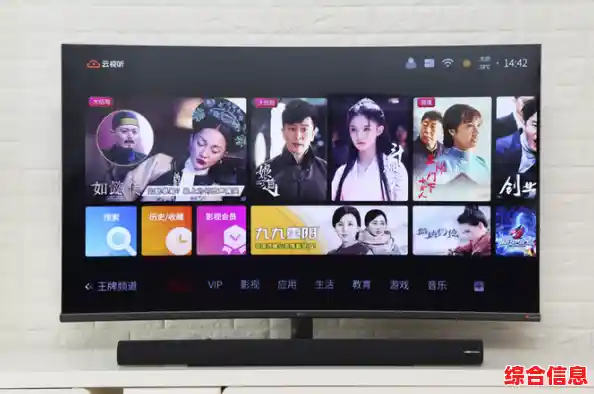
可以打开电视和电脑了,打开电视后,你需要用电视遥控器切换信号源,按一下遥控器上的“信源”、“输入”或者“Source”这样的按钮,电视屏幕上会显示出不同的输入选项,比如HDMI 1、HDMI 2、AV等等,你只需要选择刚才插了线的那个HDMI口,电视画面可能就会一下子变成你电脑的桌面了!
但有时候,电视上可能还是没画面,或者显示得不对劲,别急,这时候我们就要在电脑上稍微设置一下,在电脑桌面空白处点击鼠标右键,选择“显示设置”(Windows系统)或者进入“系统偏好设置”里的“显示器”(Mac系统),你能看到两个屏幕的示意图,系统通常提供几种模式让你选:
第一种是“仅电脑屏幕”,意思是只在你的笔记本电脑上显示,电视黑屏,第二种是“复制这些显示”,就是你电脑屏幕上显示什么,电视上就一模一样地显示什么,这适合做演示的时候用,第三种就是我们最想要的“扩展这些显示”,选择这个模式,你的电视就会变成电脑的第二块屏幕!你可以把某个窗口,比如正在播放的电影,用鼠标直接拖拽到电视大屏幕上,而电脑小屏幕则可以同时用来聊天、查资料,互不干扰。
还有一种模式是“仅第二屏幕”,就是只在大电视上显示,笔记本电脑本身的屏幕会关闭,这样更省电。
设置好显示模式后,你可能会发现电视上的字或者图标有点太大或太小,这可能是分辨率的问题,你可以在刚才的显示设置里,为电视选择一个推荐的分辨率,这样显示效果就会非常清晰和舒适了,你还可以调整一下两个屏幕的左右相对位置,用鼠标拖拽示意图里的两个屏幕方块就行,这样你从笔记本屏幕往右拖动鼠标,光标就会出现在电视屏幕上,更符合你的实际摆放。
一切就绪,现在就可以开始享受大屏幕带来的震撼了!周末晚上,泡上一杯茶,把最新的电影或热播剧在电视上全屏打开,那种身临其境的视觉和声音效果,绝对不是小屏幕可以比拟的,如果你喜欢玩游戏,用大屏幕来玩电脑游戏,视野更开阔,细节更清晰,体验绝对上升一个档次。
对于需要工作的人来说,扩展屏幕的便利性更是显而易见,你可以把写报告的文档窗口放在笔记本屏幕上,同时把需要参考的网页、资料表格直接拖到电视大屏幕上并排查看,再也不用来回切换窗口,思路不会被打断,工作效率自然大大提高,家里有孩子上网课的话,把课程视频放大到电视上,对保护视力也更有好处。
你看,只需要一根线,简单几步设置,就能让电视机的价值最大化,给你的娱乐和生活带来这么多新的可能,别再让你电脑的性能和电视的大屏幕闲置了,现在就动手试试看,开启你的震撼视觉盛宴吧!如果遇到问题,多尝试一下不同的设置选项,或者在网上搜一下你的电脑型号加“连接电视”的关键词,总能找到解决办法,享受你的大屏幕时光!