
当你的电脑突然蓝屏,或者运行起来像老牛拉破车一样慢,甚至屏幕上弹出各种奇怪的广告窗口时,你心里肯定会咯噔一下,觉得可能是中病毒或者系统出了大问题,这时候,一个非常关键且实用的救命稻草就是“安全模式”,它不是一种杀毒软件,而是Windows系统自带的一种特殊启动状态,可以帮你诊断和解决很多棘手的电脑问题,下面我就详细说说怎么进入安全模式,以及如何利用它来应对蓝屏和病毒。
最核心的问题是,怎么进入这个神秘的安全模式?方法有好几种,因为你的电脑状况不同,能用的方法也不一样,我给你介绍三种最常用、最可能成功的方法。
第一种方法,也是最经典的方法,就是在电脑开机的时候不停地按一个键,具体是哪个键呢?是在你按下开机按钮,电脑开始启动,屏幕上出现主板品牌标志(比如联想的Lenovo、华硕的ASUS)的那一瞬间,立刻开始不停地、有节奏地按键盘上的F8键,注意,不是长按不放,而是像敲门一样“哒、哒、哒”地连续点按,如果运气好,你会看到一个黑色的高级启动选项菜单,里面就有“安全模式”的选项,用键盘上下键选中它,按回车就能进入,但是这个方法对比较新的Windows 10和Windows 11系统可能不太灵了,因为微软改了启动方式,所以我们需要更多的新方法。
第二种方法,适用于电脑还能勉强进入系统,或者至少能到登录界面的情况,如果你还能看到Windows的登录屏幕,别急着输密码,你先看着屏幕右下角,那里通常有电源按钮,这时候,你先按住键盘上的Shift键不松手,然后用鼠标去点击那个电源按钮,再选择“重启”,电脑会黑屏,然后显示一个蓝色的选择界面,在这个界面上,你依次选择“疑难解答” -> “高级选项” -> “启动设置”,最后点击“重启”,电脑再次重启后,会看到一个有很多数字选项的列表,你按键盘上的数字“4”或者功能键F4,就可以选择“启用安全模式”了,这个方法非常可靠,是目前进入安全模式的主流方式。
第三种方法,是应对最糟糕的情况:电脑彻底蓝屏,无法正常启动,甚至连登录界面都看不到,这时候,你需要强制关机再开机,让系统自己意识到出了问题,具体操作是:当电脑卡在蓝屏界面不动时,长按电源键直到电脑完全关闭,再次按下电源键开机,当Windows的图标开始转圈加载时,再次长按电源键强制关机,如此重复这个“开机->看到Windows标志->强制关机”的过程两到三次,第四次正常开机时,Windows会判断启动连续失败,自动带你进入上面提到的那个蓝色的“自动修复”界面,之后的操作就和第二种方法一样了,通过“高级选项”找到“启动设置”,重启后按F4进入安全模式。
好了,现在你已经成功进入了安全模式,你会发现屏幕背景是黑的,四个角上写着“安全模式”的字样,在这个模式下,系统只会加载最核心的驱动和程序,其他所有非必要的东西,包括大部分病毒和流氓软件,都会被挡在门外,这就给你创造了一个干净的“手术室”。
在这个“手术室”里,你能做些什么来对付蓝屏和病毒呢?
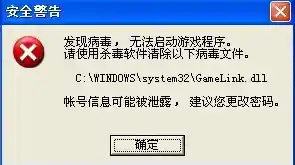
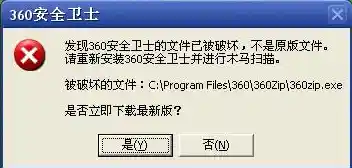
第一,对付病毒和恶意软件,因为病毒在安全模式下无法运行和搞破坏,它就变成了一个呆滞的文件,这时候,你可以从容地打开你电脑上安装的杀毒软件,进行一次全盘扫描和查杀,如果电脑自带的杀毒软件(比如Windows Defender)也被破坏了,你还可以在安全模式下连接网络(选择带网络的安全模式,即按F5或数字5),下载一些更强大的专杀工具,比如360系统急救箱之类的,对系统进行深度清理,很多在正常模式下无法删除的顽固病毒文件,在安全模式下都能被轻松清除。
第二,排查蓝屏原因,蓝屏很多时候是由有问题的驱动程序或者软件冲突引起的,在安全模式下,你可以打开“设备管理器”,检查有没有带黄色叹号的设备,这通常是驱动有问题的标志,你可以尝试卸载最近安装的硬件驱动,或者回滚到之前的版本,你还可以打开“控制面板”的“程序和功能”,按照时间排序,卸载最近安装的软件,特别是那些你不熟悉的、或者是在蓝屏出现前不久刚装上的软件,它们很可能是罪魁祸首。
第三,使用系统还原,这是一个非常强大的“后悔药”功能,如果你的电脑在几天前还是正常的,你可以使用系统还原,把电脑的系统文件、设置和程序状态一键恢复到那个健康的“还原点”,在安全模式下,你搜索并运行“系统还原”,按照向导选择一个蓝屏或中毒之前的日期创建的还原点,系统就会开始恢复,这个过程不会影响你的个人文件(如照片、文档),但会卸载还原点之后安装的程序,这能解决很多因为系统文件被破坏导致的蓝屏问题。
安全模式还是一个很好的测试环境,如果你在安全模式下电脑运行非常稳定,不再蓝屏,那基本上可以确定问题出在第三方软件或驱动上,而不是Windows系统本身出了硬伤,这能大大缩小你排查问题的范围。
学会进入和使用安全模式,就像是给电脑上了一份重要的保险,它不能保证你的电脑永远不生病,但能在它生病的时候,给你提供一个强有力的工具去诊断和治疗,避免动不动就重装系统,丢失重要数据的麻烦,花几分钟熟悉一下这些步骤,关键时刻真的能派上大用场。