
当你在使用一些老旧的软件,特别是在Windows系统上处理某些特定任务(比如一些企业内部的管理系统、财务软件或是一些古老的网页应用)时,很可能会突然遇到一个错误提示:“ActiveX部件不能创建对象”或“ActiveX component can't create object”,这个错误非常令人头疼,因为它意味着程序试图调用的一个核心功能模块启动失败了,要解决它,我们需要像侦探一样,从多个层面去排查问题的根源。
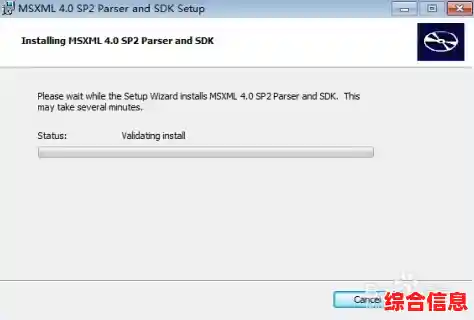
最直接和常见的原因就是这个ActiveX控件本身根本就没有被正确地安装在你的电脑上,ActiveX控件是一种类似小程序的东西,它通常以.ocx或.dll为后缀的文件形式存在,当主程序需要用到某个特定功能(比如显示一个特殊的图表或处理一个加密文件)时,它就会去调用这个对应的控件,如果这个控件文件因为各种原因不存在于你的系统里,那么创建对象自然就失败了,应对这种情况的策略相对直接:重新安装这个控件或者安装它的宿主软件,你需要找到这个控件对应的安装程序(可能是一个单独的安装包,或者是主软件安装盘里的一个组件),然后以管理员身份运行安装,简单地将正确的.ocx文件复制到系统目录(如C:\Windows\System32\)并手动注册它也能解决问题,注册的方法是:点击开始菜单,输入“cmd”,在出现的“命令提示符”上右键选择“以管理员身份运行”,然后在黑色的命令窗口里输入 regsvr32 你的控件文件名.ocx 并按回车。

即使控件文件存在于电脑上,它也可能因为版本不兼容或注册信息损坏而无法工作,Windows系统有一个叫做“注册表”的数据库,里面记录了所有已安装控件的信息,如果这个注册信息因为软件卸载不干净、病毒破坏或系统错误而变得混乱或丢失,那么即使文件在,系统也“看不见”它,应对策略是重新注册这个控件,方法如上所述,如果重新注册失败,往往意味着这个控件文件本身已经损坏,这时就需要用一个完好的版本来替换它,版本不兼容也是一个老大难问题,尤其是在64位系统上运行为32位系统设计的旧控件,这时候,你需要确认你的程序是32位的还是64位的,并确保安装的控件版本与之匹配,需要特意为32位程序安装32位版本的控件,即使你用的是64位Windows。
第三,权限问题在现今的操作系统中越来越突出,出于安全考虑,现代Windows系统(如Windows 10/11)的用户账户控制非常严格,如果你只是以普通用户身份运行程序,它可能没有被授予足够的权限去创建和访问系统级的ActiveX对象,应对策略是尝试以管理员身份运行这个程序,具体操作是:找到程序的快捷方式或主执行文件(.exe),右键点击它,然后选择“以管理员身份运行”,如果这样能解决问题,你可以将这个程序的属性设置为“总是以管理员身份运行”,以避免每次都要手动操作。
第四,安全设置,特别是在Internet Explorer浏览器中,是导致网页中ActiveX控件无法创建的另一大主因,由于ActiveX技术存在安全隐患,浏览器的默认设置会阻止大部分ActiveX控件的运行,如果你访问的是一个你完全信任的本地内部网站点或特定网页,你需要手动调整IE的安全设置,方法是:打开Internet Explorer,进入“工具”菜单下的“Internet选项”,切换到“安全”选项卡,选择“受信任的站点”(首先确保你的网站地址已添加到此区域),然后点击“自定义级别”,在弹出的安全设置窗口中,找到与ActiveX控件和插件相关的各项设置,将它们由“禁用”改为“启用”或“提示”,但必须警告,这样做会降低浏览器的安全性,因此只应对你绝对信任的站点进行此操作。
一些更深层次的问题也可能导致此错误,例如依赖项缺失,一个复杂的ActiveX控件可能本身又依赖于其他更基础的系统组件(如特定版本的Visual C++运行库、.NET Framework等),如果这些底层依赖没有安装,控件同样无法启动,应对策略是检查该控件的文档或咨询软件开发商,了解其运行所需的环境,并确保你的系统已经安装了所有必要的运行库,可以使用一些系统工具来检测依赖关系,或者直接安装微软常用的运行库合集。
解决“ActiveX部件无法创建对象”的问题是一个系统的排查过程,你应该从最简单的重新安装和注册控件开始,然后逐步检查权限和浏览器安全设置,最后再考虑依赖项等更深层次的原因,由于ActiveX技术已经较为陈旧,在解决问题的过程中,保持耐心和细心是成功的关键。