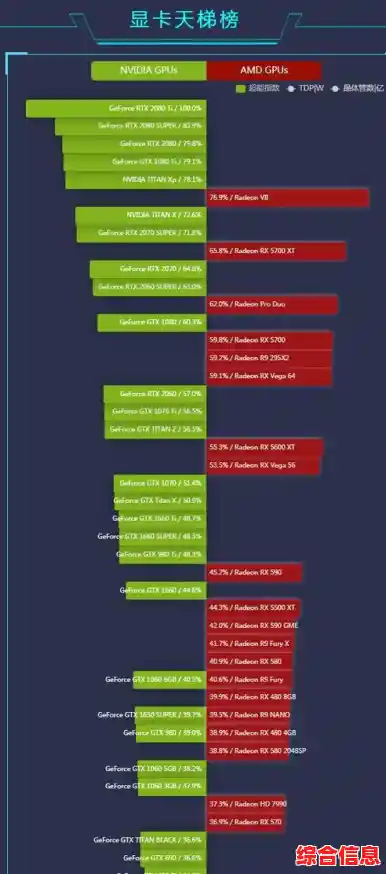

想知道自己电脑的“家底”吗?比如它有一颗多强的“心脏”(CPU),内存有多大,硬盘空间还剩下多少,或者用的是哪个版本的操作系统?其实根本不用找什么专业的软件或者求助于懂行的朋友,电脑自己就提供了很多简单的方法来把这些信息告诉你,下面我就给你详细讲讲几种最直接、最省事的查看方法,保证你一看就会。
第一种方法,也是最基础的方法:用好系统自带的“设置”。
如果你用的是Windows 10或者Windows 11系统,这个方法是最直观的,你只需要点击屏幕左下角的“开始”按钮,然后找到那个像齿轮一样的“设置”图标点进去,在设置窗口里,找到“系统”这一项,然后往下滑动,点击最下面的“。
点开“之后,一个非常重要的信息面板就展现在你眼前了,你可以一眼看到几个最关键的信息:
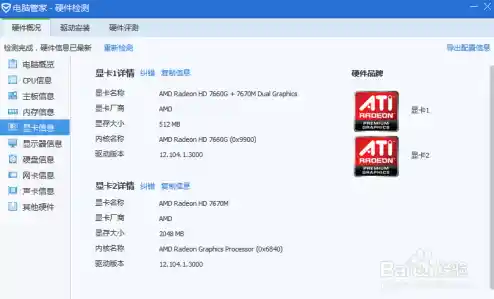
你看,就这么点两下,电脑最核心的几样硬件和系统信息就一目了然了。
第二种方法,功能更强大的“任务管理器”。
当你觉得电脑有点卡顿,想看看是哪个程序在“捣乱”,或者想更动态地了解硬件的工作状态时,任务管理器就是你的最佳工具,有一个非常简单的快捷键可以把它叫出来:同时按下键盘上的 Ctrl + Shift + Esc,是不是很方便?
打开任务管理器后,默认可能只显示你正在运行的应用程序,你需要点击左上角的“更多详细信息”把它展开,展开后,你会看到好几个标签页,性能”这个标签页就是我们需要的宝藏。
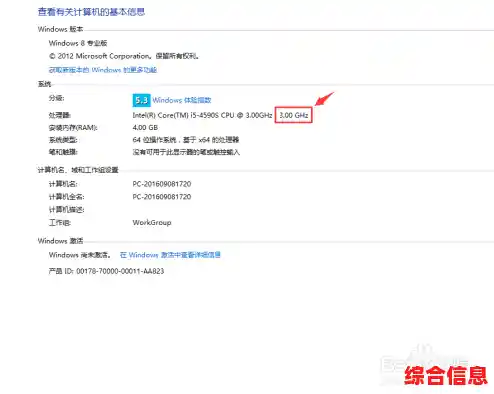
在“性能”页里,你可以看到像仪表盘一样的实时动态图:
任务管理器就像一个实时监控器,让你对电脑的“健康状况”心中有数。
第三种方法,查看最全面硬件信息的“系统信息”。
如果你想了解得更细致,比如主板型号、BIOS版本、所有的硬件驱动程序等等,那就需要请出更专业的工具——“系统信息”,怎么打开它呢?同样很简单:按下键盘上的 Win + R 键(Win键就是那个有Windows标志的键),会弹出一个小窗口叫“运行”,在这个小窗口里输入 msinfo32,然后按回车。
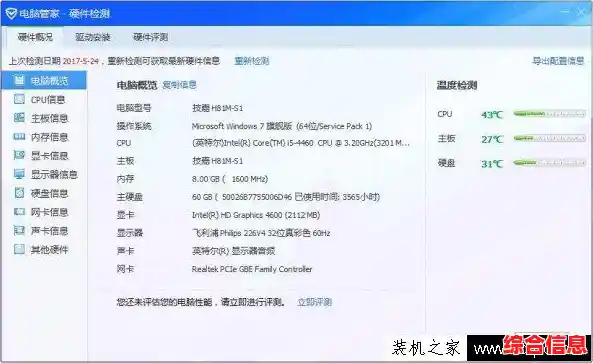
一个包含大量信息的窗口会打开,左边是分类,右边是详细信息,你不需要理解每一个条目是什么意思,但可以在这里找到很多在其他地方找不到的细节,比如在“系统摘要”里,你能看到电脑的确切型号、主板制造商;在“组件”里,可以找到声卡、显卡、网络适配器(网卡)等所有硬件的具体型号和驱动信息,当你的某个硬件出现问题,需要寻找驱动或者咨询技术支持时,这里的信息就非常有用。
第四种方法,一目了然的“磁盘管理”。
有时候你只关心电脑的硬盘空间,比如C盘是不是快满了,这时候不需要看那么多复杂的信息,你只需要在桌面上的“此电脑”(或“我的电脑”)图标上右键点击,选择“管理”,在弹出的窗口左侧,找到“存储”下面的“磁盘管理”并点击。
然后你就能看到一个非常直观的图表,上面用长方形方块标出了你电脑里所有的硬盘和分区(比如C盘、D盘),每个方块上面都清楚地写着分区的名字(如C:),下面用一条蓝条显示已用了多少空间,还剩下多少空间,以及总容量是多大,这对于管理文件和管理存储空间来说,再方便不过了。
就是几种最常用也最简单的查看电脑配置的方法,从最基本的系统信息到详细的硬件清单,再到实时的性能监控和磁盘空间查看,你可以根据自己的需要选择合适的方法,多操作几次,你就能对自己的电脑了如指掌了。