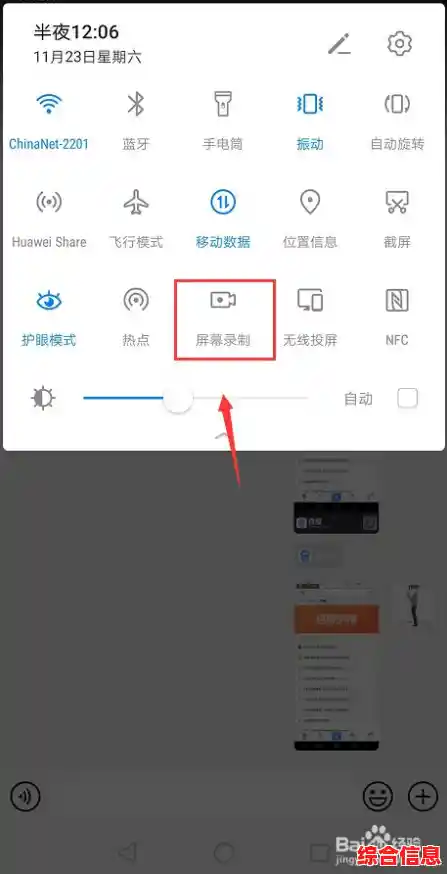

找到屏幕录制功能最快的方法是从屏幕顶部向下滑动,打开控制中心面板,在这个面板上,你会看到很多快捷开关,比如Wi-Fi、蓝牙、手电筒等,你需要在这些图标里找到一个圆圈里面有个实心圆点的图标,图标下面通常写着“屏幕录制”或者“录屏”,如果你第一次下拉没有立刻看到它,可以尝试在开关区域向左或向右滑动,翻到第二页或更多页去寻找,有时候它可能被隐藏在了“编辑”或“更多”按钮里面,你可以点击面板右上角的铅笔或者编辑图标,进入快捷开关的编辑界面,然后从下方的可用开关列表里找到“屏幕录制”,用手指按住它,把它拖到上方的常用开关区域里,这样下次使用起来就方便多了。
找到图标后,直接点击它,点击的瞬间,屏幕上方会出现一个三秒的倒计时提示和一个小麦克风的图标,这个倒计时是给你做准备的时间,比如切换到你要录制的应用界面,倒计时结束,屏幕录制就正式开始了,这时,你的屏幕最上方(通常是状态栏的位置)会有一个红色的条状提示,或者一个明显的红色小圆点,这表示录制正在进行中,你还可以留意一下屏幕左上角或右上角的时间,如果时间旁边有一个小的录制图标,也说明正在录屏。
在开始录制前和录制过程中,有一个非常重要的设置需要注意,那就是是否录制声音,在点击“屏幕录制”按钮后出现的倒计时提示旁边,你会看到那个麦克风图标,如果麦克风图标上有一个斜杠,表示当前是“静音录制”模式,只会录制屏幕本身的声音(比如你播放的视频声音、游戏音效),但不会录制环境音和你说话的声音,如果你需要一边录屏一边解说,就需要手动点击一下那个麦克风图标,取消斜杠,让它变成开启状态,这样,手机的话筒就会开始工作,把你周围的声音和你的讲解一起录进去。
当你完成了所有想要录制的操作,需要结束录制时,方法非常简单,你只需要再次从屏幕顶部向下滑动,调出通知栏和控制中心,你会看到最显眼的位置有一个红色的“正方形”停止按钮,下面写着“屏幕录制已启动”,直接点击这个红色的停止按钮,录制就会立刻结束,视频文件会自动保存到你的手机相册或图库中。
除了这种最常用的方法,华为手机还提供了另一种更隐蔽但也很方便的启动方式:指关节录屏,你需要先进入手机的“设置”菜单,找到“辅助功能”选项,点进去后再找到“快捷启动及手势”,接着选择“录屏”,确保“指关节录屏”的开关是打开的,开启后,当你想要录屏时,只需要用单个手指的指关节(最好是食指或中指的关节部位),快速且用力地连续敲击屏幕两下,就像敲门一样,敲击后,同样会启动三秒倒计时并开始录制,这个方法在你全屏玩游戏或者看视频时特别有用,不需要退出当前界面去下拉菜单。
录制好的视频文件会自动保存在你的手机图库里,你可以打开“图库”应用,然后通常在“相册”标签页下,会有一个名为“屏幕录制”或“录屏”的独立相册,所有录制的视频都会集中存放在这里,你可以像查看普通视频一样查看它,进行播放、编辑、分享或删除。
有时候你可能需要更高级的录制设置,比如调整视频的清晰度,你可以长按控制中心里的“屏幕录制”图标(而不是轻点),就会直接进入屏幕录制的详细设置界面,你可以设置视频的分辨率(比如720P或1080P)、帧率,甚至可以设置是否显示“指关节手势”的提示图标,这个设置入口对于有特定录制要求的用户来说非常实用。
还有一些小技巧可以让你录屏更顺利,在录制游戏时,为了避免录制控制中心下拉菜单的画面,尽量使用指关节手势开始录制,如果录制过程中需要暂停,目前大部分华为手机的原生录屏功能不支持暂停后继续录制,只能停止并保存一段,再开始新的一段,如果需要长时间录制,请确保手机电量充足,并连接Wi-Fi以避免消耗过多移动数据(如果录制内容涉及网络播放),如果遇到无法录制的情况,比如某些金融类App出于安全考虑会禁止录屏,这是正常现象。