想知道自己电脑的“家底”到底有多厚,是每个电脑使用者或多或少都会有的好奇心,无论是为了判断能否流畅运行一款新游戏,还是在出售旧电脑时需要告知对方具体信息,或者仅仅是出于了解,掌握查看电脑配置的方法都非常实用,下面就用最直接、最简单的方式,带你彻底搞清楚你的电脑。
第一部分:最快速的一瞥——系统自带的基本信息
对于只是想简单看看电脑核心信息的情况,Windows系统自己就提供了最便捷的工具。
-
使用“设置”界面:
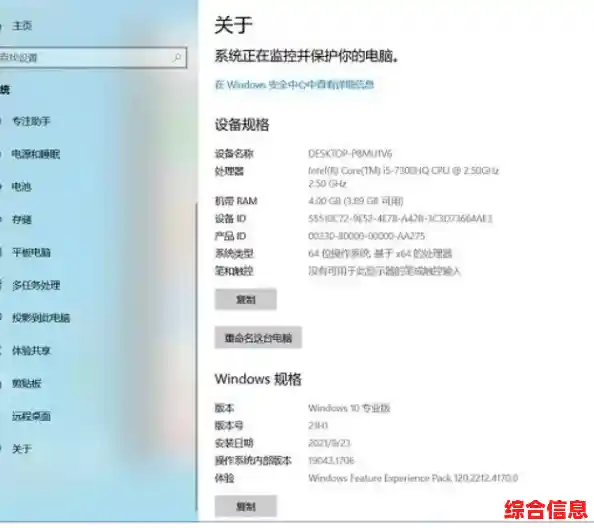
- 这是最直观的方法,点击屏幕左下角的“开始”按钮,然后选择那个像齿轮一样的“设置”图标。
- 进入设置后,找到并点击“系统”选项,然后拉到最下面,选择“。
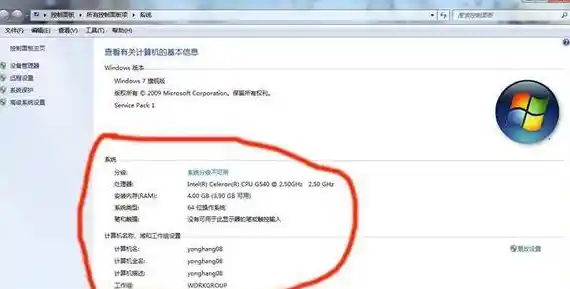
- 在这个页面,你就能一眼看到最重要的几项信息:设备名称、处理器(CPU)的型号和速度、已安装的内存(RAM)大小、以及系统的Windows版本和位数(比如64位),这里的信息虽然基础,但应对日常的简单查询已经足够了。
-
使用“任务管理器”:
- 如果你想知道电脑正在运行时,各个部件的工作状态,任务管理器是个好帮手,同时按下键盘上的
Ctrl + Shift + Esc 键,就能直接打开它。
- 点击顶部的“性能”选项卡,你可以看到非常生动的图表和数据。
- 左边一栏列出了关键部件:CPU(这里会显示它的正式型号和实时使用率)、内存(显示总大小和正在使用多少)、磁盘(你的硬盘或固态硬盘,显示读写速度)以及GPU(显卡,会显示显卡型号和负载),这个方法不仅能看型号,还能看实时表现,非常实用。
第二部分:深入了解细节——使用专业工具
当基本信息无法满足你,比如你想知道主板的品牌型号、显卡的详细规格、或者硬盘的具体读写速度时,就需要更强大的工具了。
-
系统信息工具:
- 这是Windows自带的一个“宝藏”工具,能提供海量详细信息,按下
Win + R 键打开“运行”对话框,输入 msinfo32,然后按回车。
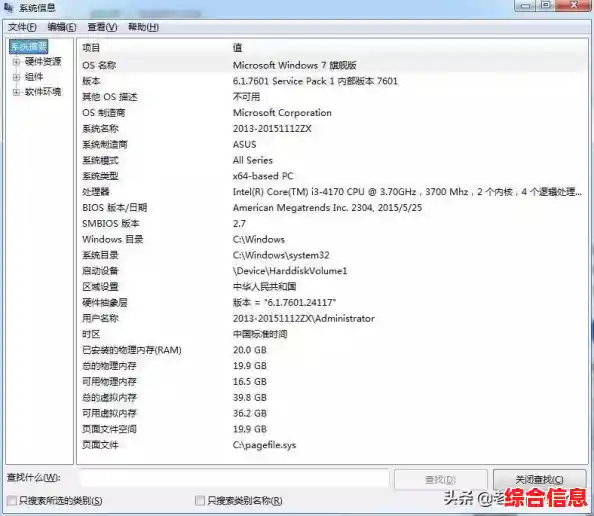
- 会打开一个“系统信息”窗口,在“系统摘要”里,信息比“设置”里丰富得多,包括主板型号(基板制造商和产品)、BIOS版本、具体的物理内存和虚拟内存详情等,你还可以在左边展开“组件”来查看显卡(显示)、声卡(声音设备)等更具体的信息,这个工具的信息非常全面,但看起来可能有点枯燥和复杂。
-
DirectX诊断工具:
- 这个工具特别适合查看与游戏、多媒体相关的硬件信息,同样按下
Win + R,输入 dxdiag 后回车。
- 打开后,首先看到的是“系统”选项卡,这里汇总了操作系统、处理器、内存和BIOS信息。
- 点击“显示”选项卡,这里就是关于你的显卡的核心信息了,你会看到显卡的具体名称(比如NVIDIA GeForce RTX 3060)、制造商、显存大小等,如果你的电脑有双显卡(比如一个集成显卡一个独立显卡),这里可能会有多个“显示”页面,它还会显示当前的显卡驱动版本,对排查游戏问题很有帮助。
第三部分:终极武器——第三方软件的全面体检
如果你想要一个界面友好、信息极其详尽,还能进行性能测试的“一站式”解决方案,那么第三方软件是你的最佳选择,它们会把所有信息整理得井井有条,一目了然。
-
CPU-Z:
- 这是一款免费、小巧但功能极其强大的经典软件,它专门为深度硬件爱好者设计。
- 下载安装后打开,你会看到多个选项卡:CPU(处理器的所有细节,包括核心数、线程数、时钟速度等)、主板(主板型号、芯片组、BIOS版本)、内存(大小、类型、频率、时序)、SPD(每个内存插槽的详细信息)和显卡,它提供的信息专业程度最高,是DIY玩家和超频爱好者的必备工具。
-
GPU-Z:
顾名思义,这是专门为显卡打造的“CPU-Z”,它能提供关于你的显卡最全面、最深入的信息,从流处理器数量到传感器实时监控(如温度、风扇转速、功耗),一应俱全,如果你主要关心显卡,这个软件是首选。
-
HWiNFO:
这可以说是硬件信息的“终极神器”,它无比强大和全面,几乎能检测到你电脑里每一个硬件的每一个参数,并提供海量的传感器数据,让你实时监控所有硬件的温度、电压、功耗和频率,对于追求极致了解和系统稳定性测试的用户来说,HWiNFO是无可替代的。
- 日常快速查看:用“设置”里的“或“任务管理器”。
- 了解主板、声卡等详细信息:用“系统信息”(msinfo32)或“DirectX诊断工具”(dxdiag)。
- 获得最专业、最全面的硬件报告和实时监控:下载并使用 CPU-Z、GPU-Z 或 HWiNFO。
通过以上这些方法,无论你是电脑小白还是资深玩家,都能轻松掌握自己电脑的全部配置信息,再也不会被硬件问题难倒,花几分钟时间探索一下,你会发现你的电脑远比想象中要有趣。